PC에서 근무 형태를 만들어 두고 쓰는 법
같은 요일·시간에 일하는 분이 여럿이면 [인력 관리] → [근무 형태]에 조건을 저장해 두세요. 근로자를 등록할 때 골라 쓰면 요일·시간·시급이 한 번에 채워져요.
쉽게 말하면 「평일 오전」처럼 이름을 붙여 저장해 두고, 같은 조건의 사람을 넣을 때 골라 쓰시면 돼요. 오너톡 앱의 「근무 형태 관리」와 같아요.
이 글의 목차
이런 경우예요
- 같은 조건으로 일하는 사람이 여러 명이라 매번 적기 번거로워요
- 오전·오후·주말처럼 근무 조건이 몇 가지로 정해져 있어요
- 주휴수당이 얼마인지 미리 보고 싶어요
이렇게 하세요
- 왼쪽 메뉴에서
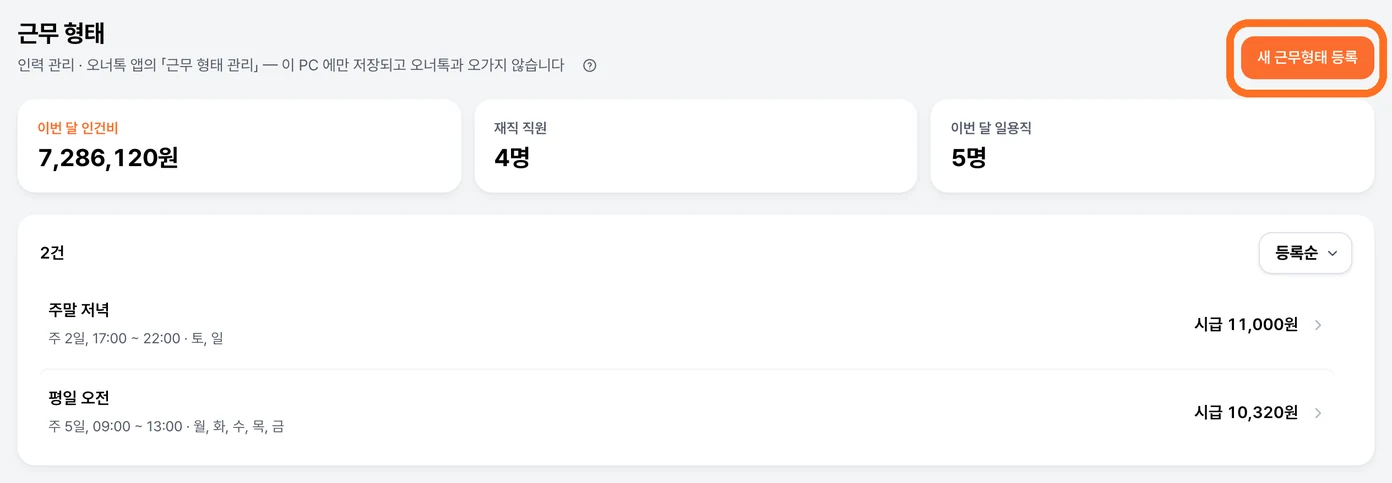
[인력 관리] → [근무 형태]로 들어가 주세요. - 오른쪽 위
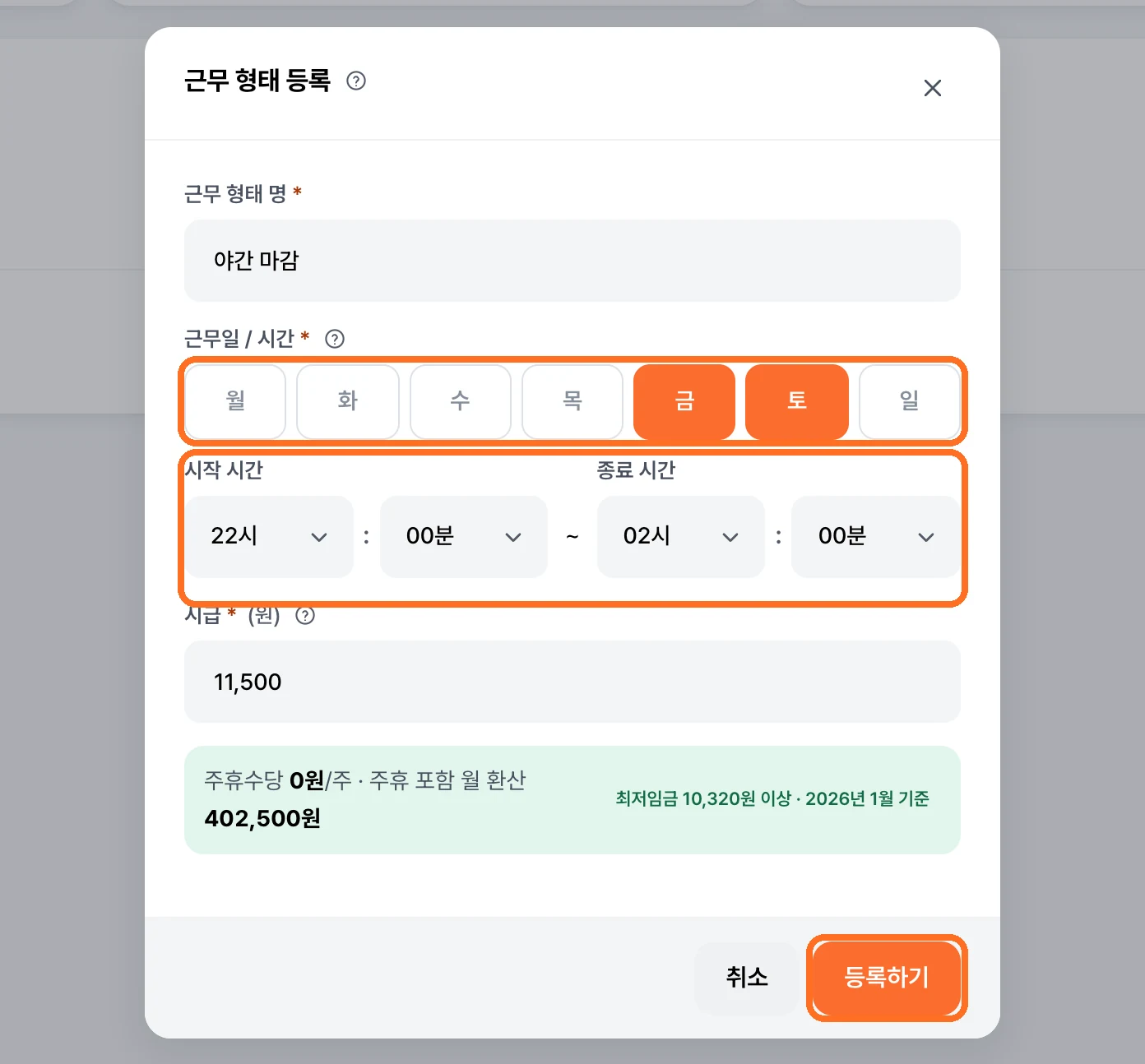
[새 근무형태 등록]을 눌러 주세요. 근무 형태 명을 적어 주세요. 30자까지 들어가요.근무일 / 시간에서 요일을 고르고시작 시간·종료 시간을 넣어 주세요. 시간은시와분을 각각 골라요. 요일은 여러 개 고를 수 있어요.시급을 넣고[등록하기]를 눌러 주세요.
오른쪽 채팅에 「평일 오전 월~금 9시~13시 시급 11,000원으로 근무 형태 만들어줘」라고 적어도 같은 자리에 들어가요.
이것부터 확인해 보세요
- 저장하면 목록에 「주 5일, 09:00 ~ 13:00」처럼 조건이 한 줄로 보여요. 오른쪽에는 시급이 적혀요.
- 시간은
시·분두 칸을 각각 골라요. 분은 1분 단위로 다 있어요. 목록이 열렸을 때 숫자를 치시면 그 줄로 바로 가요 —3·5를 치면 35분이에요. - 고치려면 그 줄을 누르세요. 수정 창이 열리고 아래에
[삭제]와[저장]이 있어요. - 시급을 넣으면 칸 아래에 주휴수당과 주휴를 포함한 월 환산액이 바로 보여요. 최저임금에 못 미치면 줄에 「최저임금 미달」 배지가 붙어요.
[+ 근로자 등록]창의근무 형태에서 고르면 직원은 요일·시간·시급이 한 번에, 일용직은 시간·시급이 채워져요. 급여는[시급]으로 채워져요.- 고르는 목록에는 요일·시간·시급이 다 정해진 근무 형태만 나와요. 줄에 「근무일 · 시간 · 시급을 다시 정해 주세요」가 떠 있으면 그 줄을 눌러 채워 주세요.
- 근무 형태를 고쳐도 이미 등록한 사람의 요일·시간·시급은 그대로예요. 급여명세서는 그 사람에게 적힌 근무 요일·시간으로 계산해요.
- 근무 형태는 매장마다 따로 저장돼요. 다른 매장에서도 쓰시려면 그 매장에서 새로 만들어 주세요.
이런 게 걱정되시나요?
- "지운 근무 형태를 되살릴 수 있나요?" — 되살릴 수 없어요. 삭제할 때 「삭제 시, 되돌릴 수 없습니다.」가 함께 떠요.
- "근무 형태를 지우면 그걸로 등록한 사람도 사라지나요?" — 아니요. 명부는 그대로 남아요.
- "근무 형태 시급을 고쳤는데 직원 시급이 안 바뀌어요." — 이미 등록한 사람에게는 그때의 값이 남아 있어요.
[직원 관리]에서 그 사람을 눌러[정보 수정]으로 고쳐 주세요. 근로계약서에 서명한 뒤에는 고칠 수 없어요. - "월급 직원도 근무 형태로 넣을 수 있나요?" — 근무 형태의 급여는 시급 한 칸이라, 고르면
[시급]으로 채워져요. 월급 직원은 고른 뒤[월급]으로 바꾸고 금액을 넣어 주세요. - "등록이 안 눌려요." — 이름·근무일·시작 시간·종료 시간·시급 중 빈 칸이 있어요. 빠진 칸을 알려 주는 안내가 나와요.