PC에 경조사비를 기록하는 법
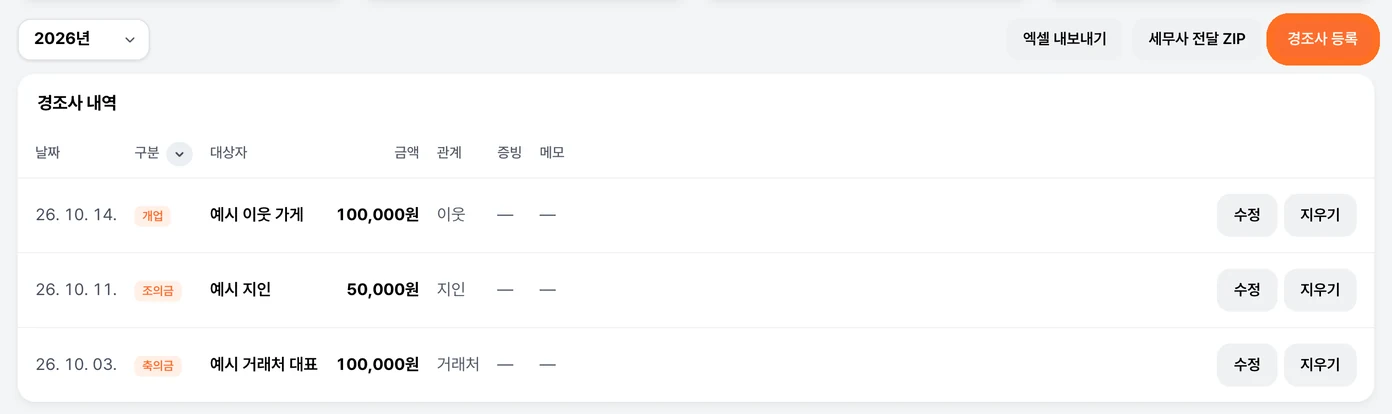
[지출 관리] → [경조사]에서 축의금·조의금을 날짜·구분·금액으로 적어 둬요. 청첩장이나 부고 같은 증빙도 한 건에 다섯 장까지 붙일 수 있어요.
쉽게 말하면 기록과 증빙은 오너톡 서버에 저장돼요. 증빙은 [등록]을 누를 때 기록과 함께 한 번에 올라가요.
이 글의 목차
이런 경우예요
- 거래처 경조사비를 적어 두고 싶어요
- 모바일 청첩장을 증빙으로 남겨 두고 싶어요
- 올해 경조사비가 모두 얼마인지 보고 싶어요
이렇게 하세요
- 왼쪽
[지출 관리]→[경조사]를 여세요. - 오른쪽 위
[경조사 등록]을 누르세요. 아직 기록이 없으면 가운데 ⊕ 칸을 눌러도 열려요. - 증빙이 있으면 창 맨 위
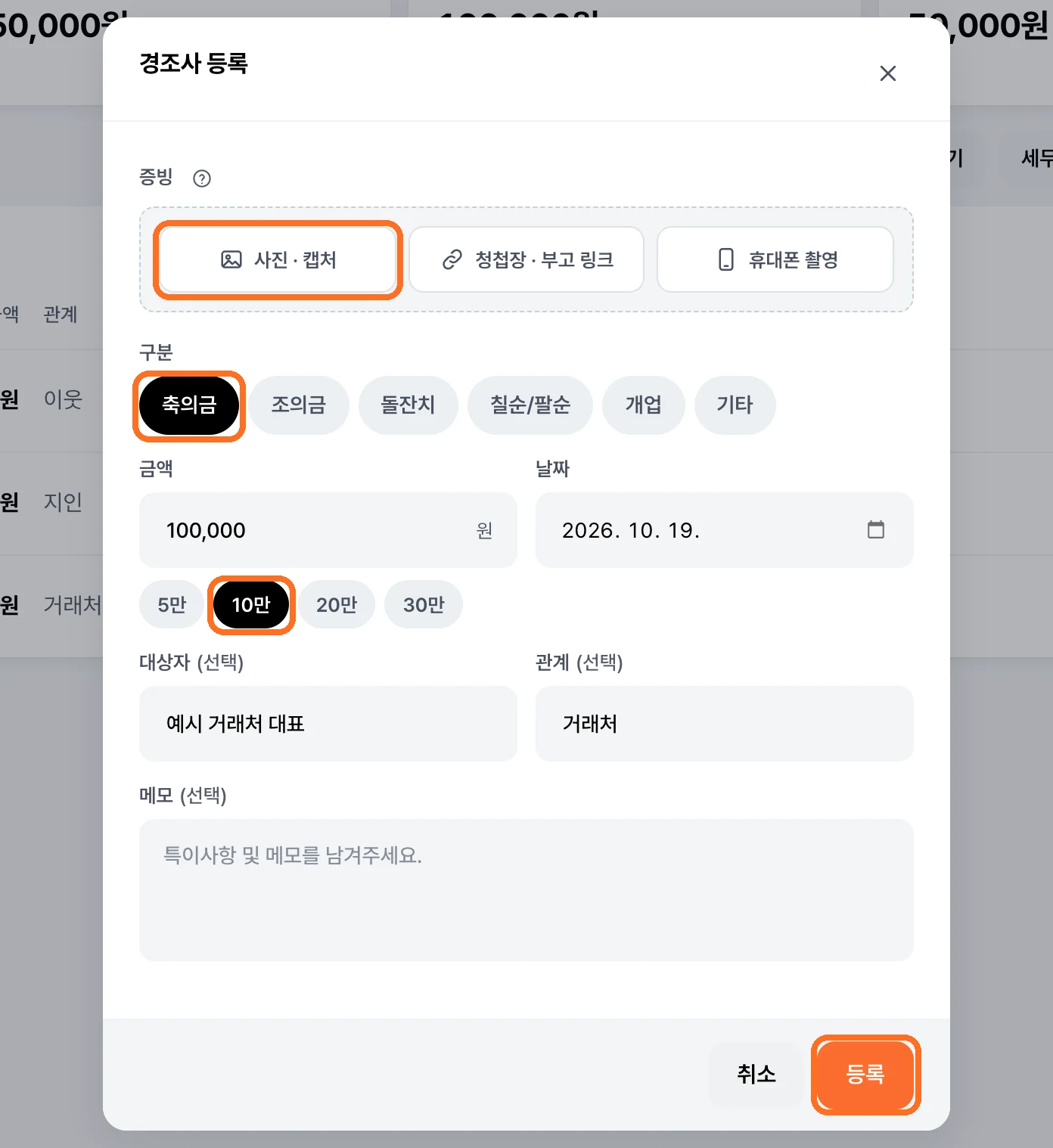
증빙칸에 먼저 붙이세요.[사진 · 캡처]로 고르거나, 캡처한 뒤 창 안에서 Ctrl+V를 누르거나, 파일을 끌어다 놓으면 돼요. 모바일 청첩장·부고는[청첩장 · 부고 링크], 휴대폰으로 찍을 것은[휴대폰 촬영]이에요. 구분에서 하나를 누르세요. 축의금·조의금·돌잔치·칠순/팔순·개업·기타 중 하나이고, 처음에는축의금이 골라져 있어요.금액을 넣으세요. 숫자만 넣으면 자리마다 쉼표가 붙어요. 아래5만·10만·20만·30만을 누르면 그 금액이 바로 들어가요.날짜는 처음에 오늘로 적혀 있으니 다르면 고르세요.대상자 (선택)·관계 (선택)·메모 (선택)은 비워도 돼요.[등록]을 누르세요.
등록할 때 필요한 것
- 금액과 날짜 — 둘은 꼭 있어야 해요.
[등록]은 늘 눌리고, 빠진 칸이 있으면 그 칸 밑에 「금액을 넣어 주세요」·「날짜를 골라 주세요」가 떠요. - 구분 — 칩이라 늘 하나가 골라져 있어요.
- 대상자·관계·메모 — 비워도 돼요.
- 증빙 — 사진이나 PDF로 한 건에 다섯 장까지, 한 장은 20MB까지예요.
이것부터 확인해 보세요
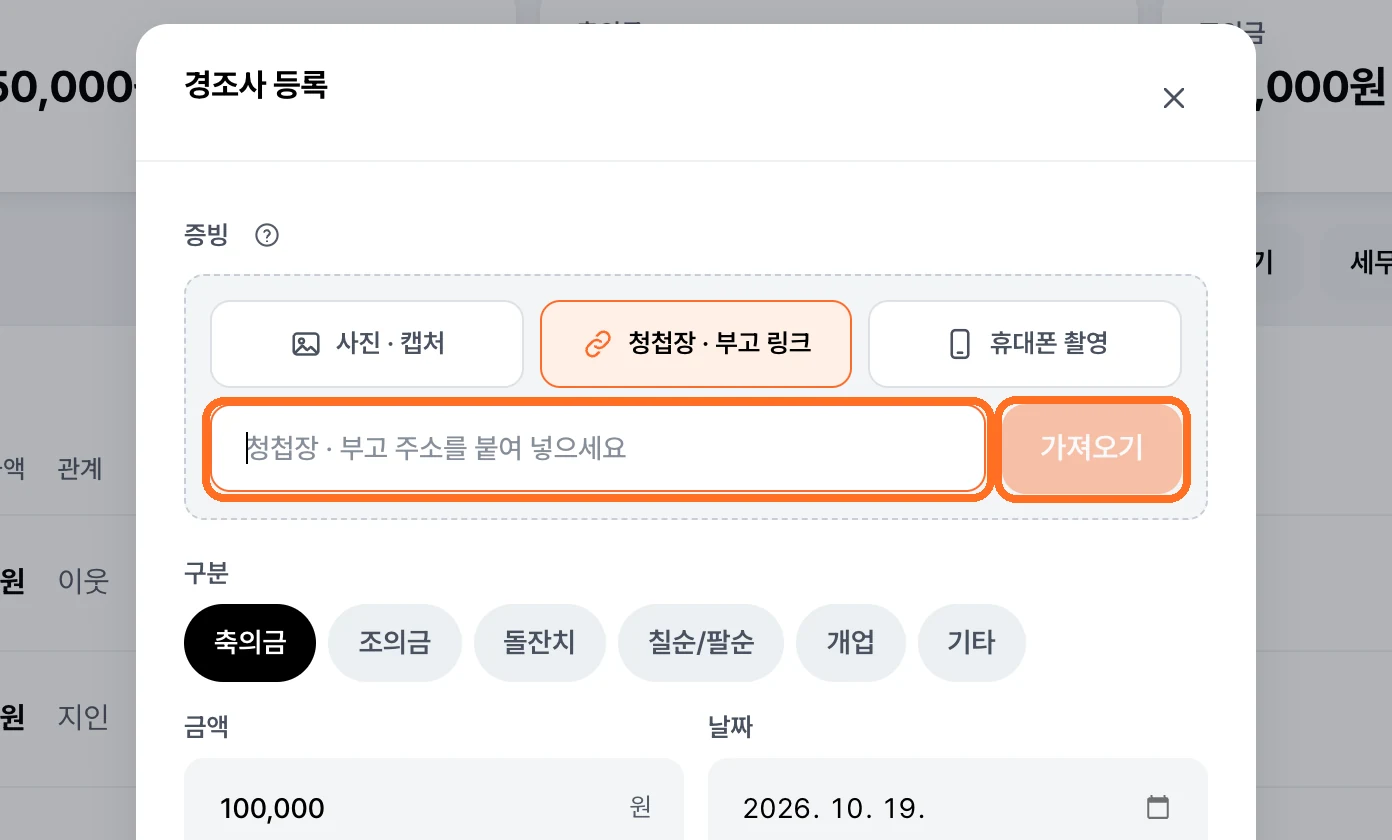
- 모바일 청첩장이나 부고는
[청첩장 · 부고 링크]로 넣으면 편해요. 주소를 붙여 넣고[가져오기]를 누르면 그 페이지가 PDF로 떠서 증빙에 붙어요. - 주소가 안 열리면 「주소를 확인해 주세요」·「열 수 없는 주소예요」·「못 떴어요 — 다시 뜨거나 캡처로 붙여 주세요」·「너무 길어서 못 떴어요 — 캡처로 붙여 주세요」가 떠요. 그때는 화면을 캡처해서 붙이면 돼요.
- 휴대폰으로 찍으려면
[휴대폰 촬영]을 누르세요. QR이 뜨면 휴대폰 기본 카메라로 찍고, 휴대폰 화면의 숫자가 PC의 「확인 숫자」와 같은지 보세요. 사진은 휴대폰에서 잠가 보내고 이 PC에서 풀어요. 연결 시간이 끝나면 「휴대폰 연결 시간이 끝났어요」가 뜨니[다시 열기]를 누르세요. - 증빙은 다섯 장을 넘기면 「증빙은 5장까지예요」가 떠요. 사진·PDF가 아니면 「사진 · PDF 만 붙일 수 있어요」예요.
- 등록을 누르지 않고 창을 닫으면 이번에 붙인 증빙은 올라가지 않고 사라져요. 적다 만 것은 남지 않아요.
- 목록의
증빙열에서 한 장이면[열기], 여러 장이면 번호 단추를 눌러 그 장을 열어요. - 지울 때는 그 줄이 「…을 지울까요?」로 바뀌어요.
[지우기]를 한 번 더 눌러야 지워져요. - 오른쪽 AI에게 「어제 홍길동 축의금 10만 원」처럼 말해도 기록돼요. 증빙은 화면에서만 붙일 수 있어요.
이런 게 걱정되시나요?
- "경조사 기록은 어디에 저장되나요?" — 오너톡 서버에 저장돼요. 증빙 사진은 서버의 비공개 자리에 잠가서 두고, 보실 때는 10분만 열리는 주소를 받아 프로그램 안에서 보여 드려요.
- "지난해 기록을 보고 싶어요." — 왼쪽 위
[연도]를 바꾸면 그 해 기록이 보여요. - "위 칸에 구분이 둘만 보여요." — 금액이 큰 구분 둘만 칸으로 보여 줘요. 나머지는 아래 목록과 구분 칩으로 보세요.
- "세무사에게 어떻게 보내나요?" —
[세무사 전달 ZIP]이 엑셀과 증빙 파일을 한 묶음으로 만들어 줘요.[엑셀 내보내기]와[세무사 전달 ZIP]둘 다 누르면 사장님 본인 확인 창이 먼저 떠요 — 이메일 계정은 오너톡 비밀번호, 카카오·애플·구글 계정은 그 버튼으로 다시 로그인이에요.