PC에서 내 커뮤니티 활동과 알림을 보고 싶어요
[커뮤니티] → [내 활동]에서 내가 쓴 글과 저장한 글을, [알림]에서 받은 알림을 볼 수 있어요. 왼쪽 [커뮤니티] 줄의 빨간 수가 아직 안 읽은 알림 수예요.
쉽게 말하면 커뮤니티에서 쓰는 이름(닉네임)과 사진도 [내 활동]에서 바꿔요.
이 글의 목차
이런 경우예요
- 내가 쓴 글이나 댓글을 모아 보고 싶어요
- 저장해 둔 글을 다시 찾고 싶어요
- 커뮤니티에서 쓰는 이름을 바꾸고 싶어요
- 왼쪽 메뉴의 빨간 수를 없애고 싶어요
이렇게 하세요
- 왼쪽
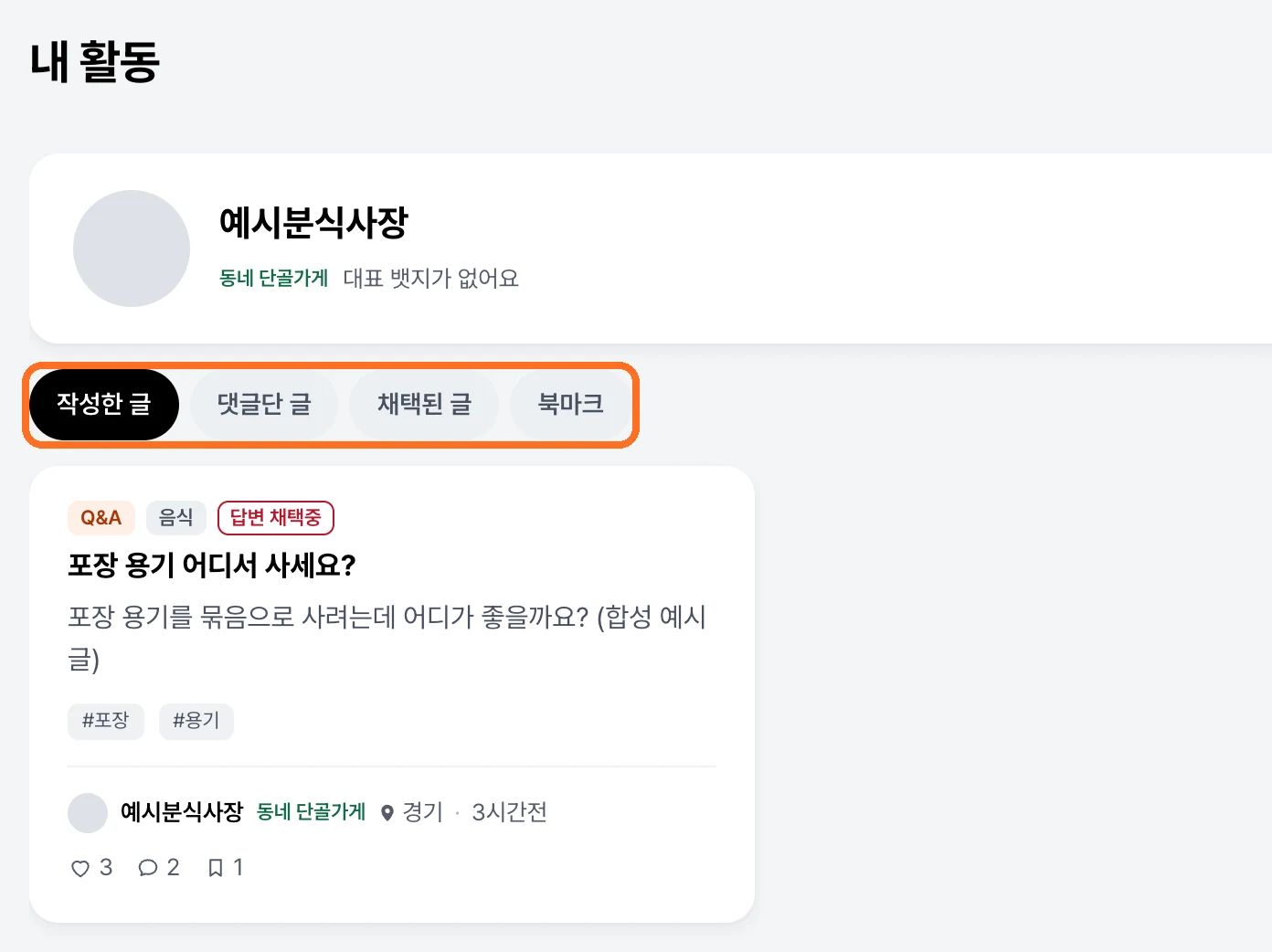
[커뮤니티]→[내 활동]을 눌러 주세요. - 위쪽 칩에서
[작성한 글]·[댓글단 글]·[채택된 글]·[북마크]중 보고 싶은 것을 골라 주세요. - 이름을 바꾸려면
[닉네임 바꾸기], 사진을 바꾸려면[프로필 사진 바꾸기]를 눌러 주세요. - 알림을 보려면
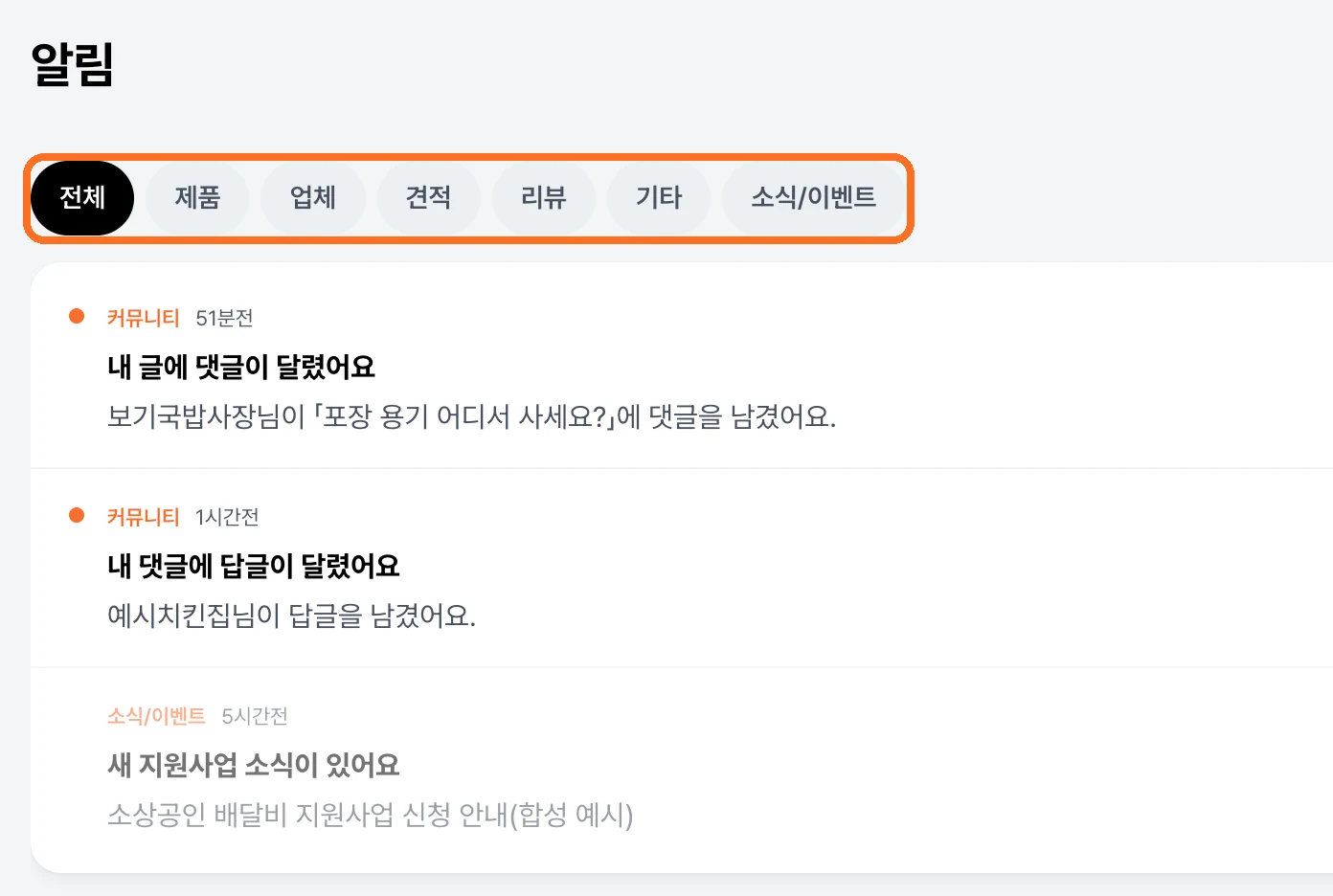
[커뮤니티]→[알림]을 누르거나,[게시판]오른쪽 위 종 단추를 눌러 주세요. - 알림을 누르면 읽음으로 바뀌어요. 글에 달린 알림이면 그 글이 팝업으로 바로 열려요. 닫으면 알림 목록으로 돌아와요.
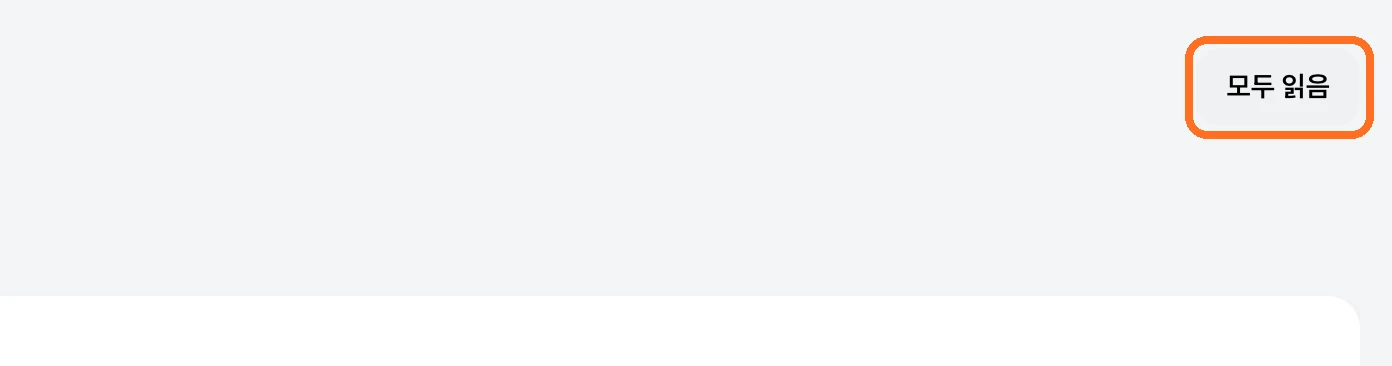
- 한꺼번에 읽음으로 바꾸려면 오른쪽 위
[모두 읽음]을 눌러 주세요.
무엇을 볼 수 있나요
- 작성한 글 — 내가 올린 글
- 댓글단 글 — 내가 댓글이나 답글을 단 글
- 채택된 글 — 내가 단 댓글이 답변으로 채택된 글
- 북마크 — 글에서
[저장]을 눌러 둔 글
이것부터 확인해 보세요
- 닉네임은 한글·영문·숫자 2~10자예요. 창에 「닉네임은 1달에 1번만 변경 가능합니다.」가 적혀 있고, 아직 바꿀 수 없으면 다시 바꿀 수 있는 날짜를 알려 줘요.
- 이미 쓰고 있는 이름이면 바뀌지 않아요. 서버가 알려 주는 안내가 칸 아래에 나와요.
- 프로필 사진을 지우려면
[사진 지우기]를 눌러 주세요. 사진이 있을 때만 보이는 단추예요. - 대표 뱃지는 내가 가진 것 중에서만 고를 수 있어요. 아직 못 받은 것은 「잠김」으로 보이고 눌리지 않아요.
- 알림은 읽음으로만 바꿀 수 있고 지우는 기능은 없어요.
- 내 글에 달린 댓글 알림과 업무 알림은
[기타]에, 뱃지·등급·문의 답변 알림은[소식/이벤트]에 들어가요. 어느 종류인지 모르겠으면[전체]에서 찾아 주세요. - 분류 탭을 눌렀는데 비어 있으면 그 종류로 온 알림이 아직 없는 거예요.
[내 활동]의 글 목록도 게시판처럼 쌓여요. 아래로 내리면 다음 글이 저절로 붙고 누를 단추는 없어요.[모두 읽음]이 눌리지 않으면 안 읽은 알림이 없는 상태예요.
이런 게 걱정되시나요?
- "알림을 눌렀는데 아무 데도 안 가요." — PC에 없는 화면으로 가는 알림이면 옮기지 않고 그 자리에서 내용만 펴 보여 줘요. 빈 화면으로 보내지 않으려고 그렇게 해 뒀어요.
- "왼쪽 메뉴에 빨간 수가 안 보여요." — 안 읽은 알림이 없거나, 수를 아직 못 읽은 상태예요. 숫자를 지어내지 않으려고 모를 때는 아예 안 그려요.
- "처음 들어갔더니 「첫 인상을 만들어보세요!」가 떴어요." — 커뮤니티에서 쓸 이름을 정하라는 안내예요.
[그대로 사용하기]를 눌러도 되고 나중에[내 활동]에서 바꿔도 돼요. - "「내 정보를 못 불렀어요」가 떠요." — 잠시 못 읽었을 때예요. 옆의
[다시 시도]를 눌러 주세요.