PC 설정에서 내 정보·매장 정보를 고치고 싶어요
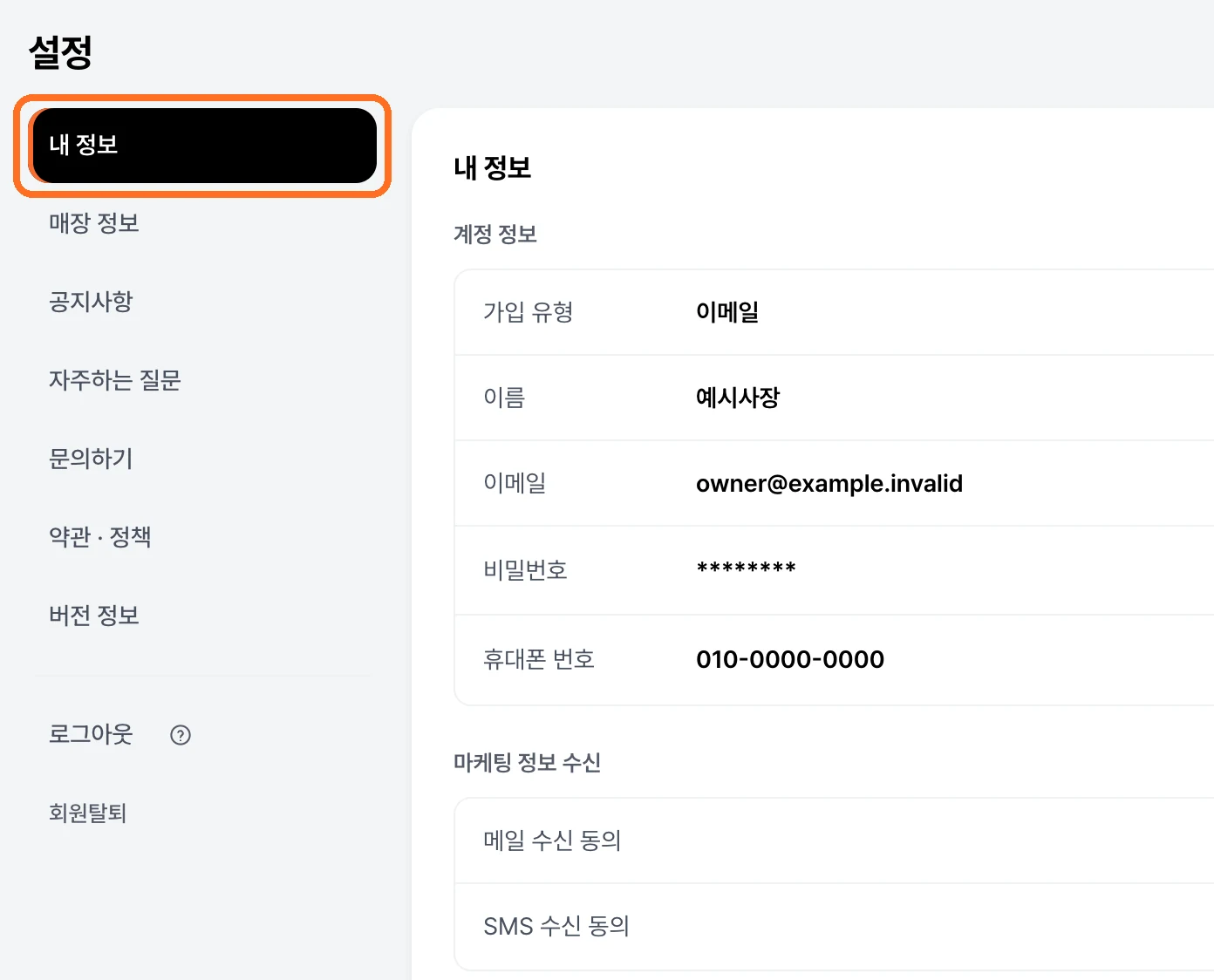
왼쪽 아래 계정 버튼을 누르고 [설정] 으로 들어가세요. 내 계정은 [내 정보], 매장 이름과 사업장 항목은 [매장 정보] 에서 고쳐요.
쉽게 말하면 모바일 앱의 「마이페이지」 자리가 PC에서는 [설정] 이에요.
이 글의 목차
이런 경우예요
- 비밀번호를 바꾸고 싶을 때
- 휴대폰 번호가 바뀌었을 때
- 매장 이름이나 사업장 항목을 고쳐야 할 때
- 노무대장·보고서에 찍히는 상호·대표자가 틀렸을 때
이렇게 하세요
들어가기
- 왼쪽 아래 계정 버튼(매장 이름이 적힌 칸)을 누르세요.
- 메뉴에서
[설정]을 누르세요. - 왼쪽 목록에서
[내 정보]또는[매장 정보]를 고르세요.
내 정보를 바꿀 때
[내 정보]의[계정 정보]묶음을 보세요.- 비밀번호는
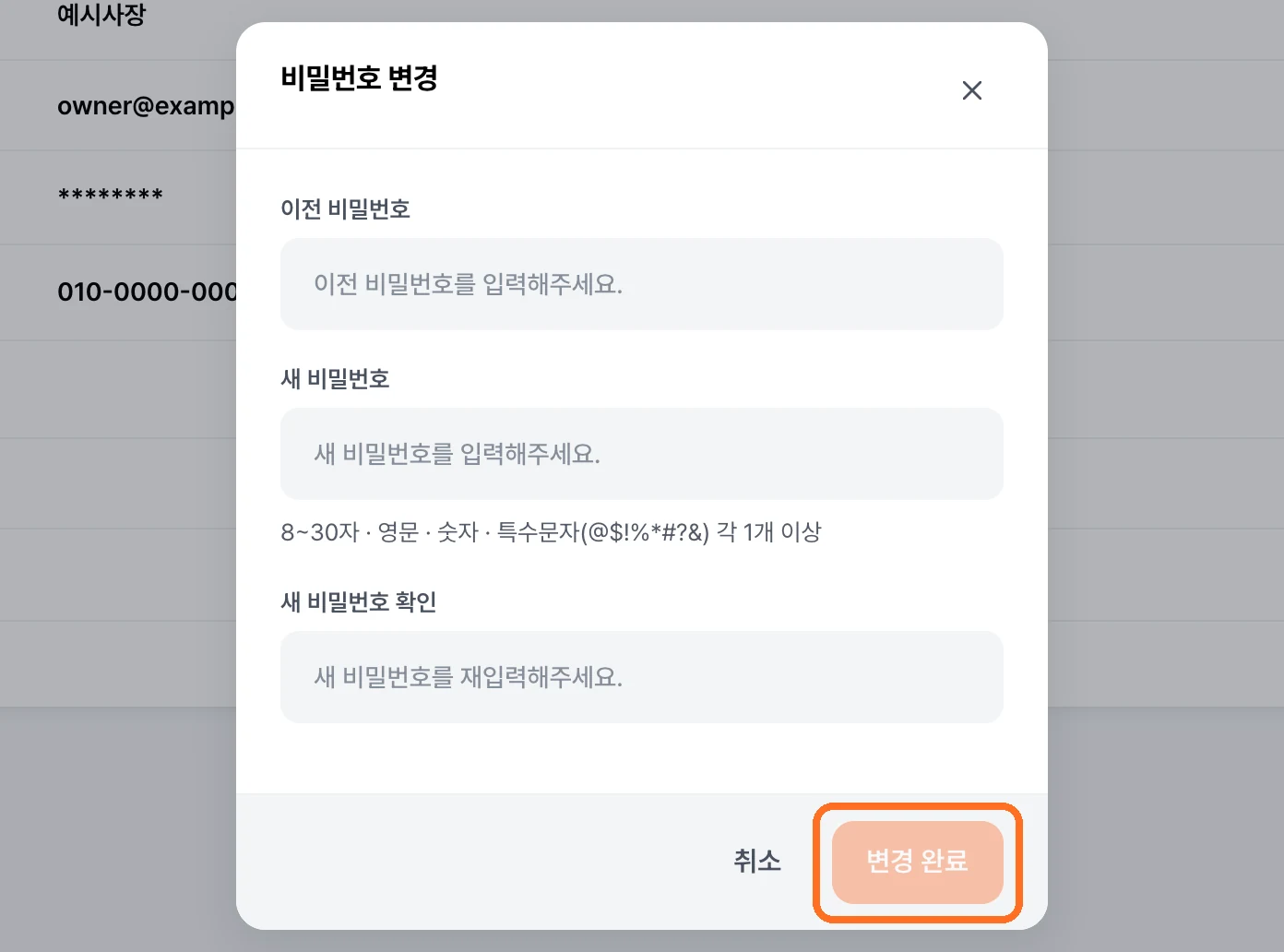
[비밀번호]줄의[변경하기]를 누르세요. 창이 열리면 이전 비밀번호와 새 비밀번호를 넣고[변경 완료]를 누르세요. - 휴대폰 번호는
[휴대폰 번호]줄의[변경하기]를 누르고 본인인증을 하세요. 끝나면 「휴대폰 번호를 바꿨어요.」 가 떠요. - 메일·문자 안내를 받고 싶지 않으면
[마케팅 정보 수신]묶음의 스위치를 끄세요.
매장 정보를 바꿀 때
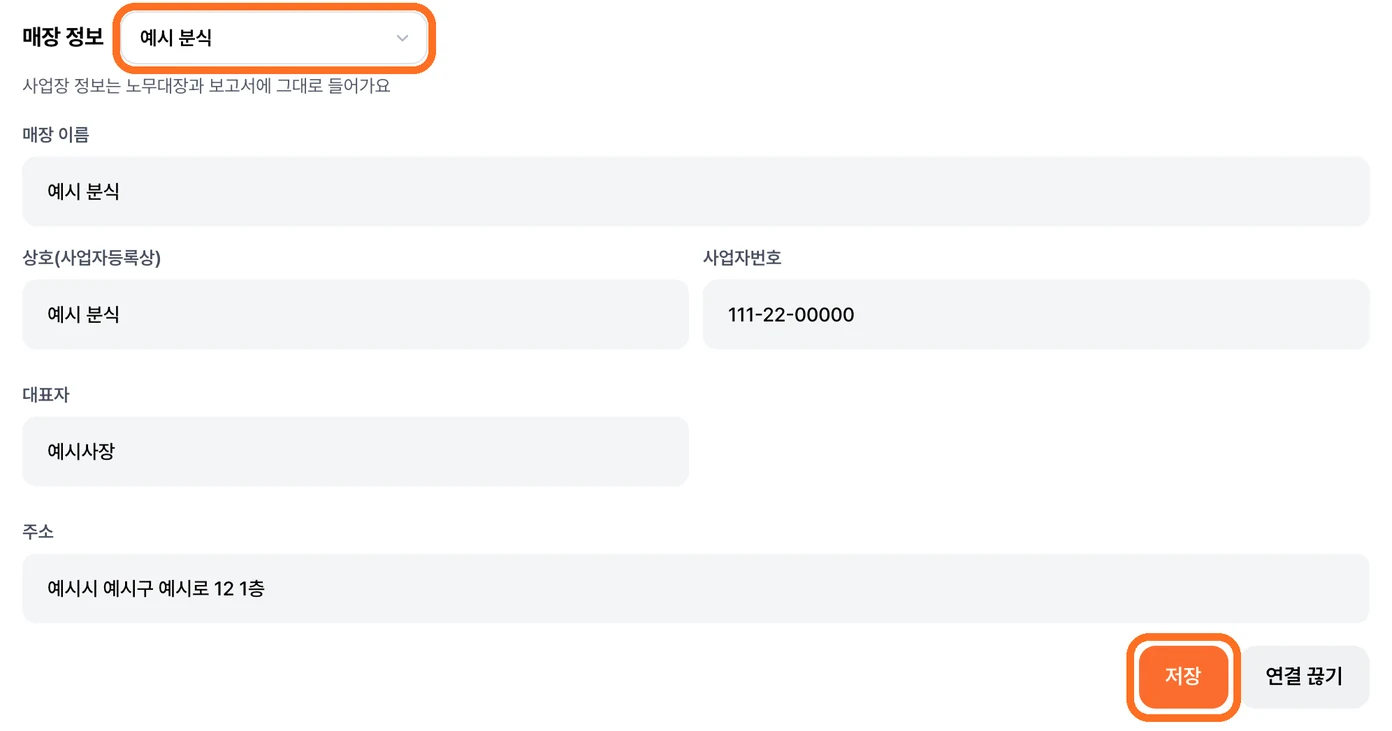
[매장 정보]로 들어가세요. 매장이 여럿이면 제목 옆[매장 선택]에서 고칠 매장을 고르세요.[매장 이름]·[상호(사업자등록상)]·[사업자번호]·[대표자]·[주소]를 고치세요.- 아래
[저장]을 누르세요. 저장되면 「저장했어요.」 가 떠요.
알아두세요
- 🔴 여기서 고친 상호·사업자번호·대표자·주소는 이 PC에만 저장돼요. 국세청에 등록된 사업자 정보나 오너톡 앱의 매장 정보가 바뀌는 것이 아니에요.
- 🔴 근로계약서와 일용노무대장 엑셀에 찍히는 상호·대표자·주소는 오너톡에 등록된 매장 정보를 써요 — 이 칸이 아니에요. 그 값이 비어 있으면 인력 화면에 「사업장 정보가 비어 있어요」가 떠요. 서류를 뽑기 전에 오너톡 앱의 매장 정보를 한 번 맞춰 두세요.
[가입 유형]과[이름]은 보여 주기만 해요. 고치는 칸이 없어요.[비밀번호]줄은 이메일로 가입하셨을 때만 보여요. 카카오·Apple·Google·네이버로 가입하셨다면 그 서비스에서 바꿔 주세요.- 비밀번호는 8~30자이고 영문·숫자·특수문자(
@$!%*#?&)를 각각 하나 이상 넣어야 해요. 그 밖의 특수문자는 쓸 수 없어요. [매장 정보]에서 매장을 고르는 것은 보는 매장을 고르는 것뿐이에요. 지금 쓰고 있는 매장은 바뀌지 않아요. 매장을 바꾸려면 계정 메뉴에서 고르세요.- 계정 메뉴의 매장 줄 오른쪽 톱니를 누르면 그 매장의
[매장 정보]로 바로 가요. - PC 설정에는 닉네임·뱃지·나의 등급·푸시 알림 칸이 없어요.
이것부터 확인해 보세요
- 「내 정보를 불러오지 못했어요.」 가 뜨면
[다시 불러오기]를 누르세요. - 「오너톡 로그인이 풀렸어요.」 가 뜨면
[다시 로그인]을 누르고 로그인한 뒤 다시 보세요. - 「오너톡 서버에 연결하지 못했어요.」 가 뜨면 인터넷을 확인하고 잠시 뒤 다시 해 주세요.
[변경 완료]가 회색이면 칸 하나가 비었거나 새 비밀번호 두 개가 서로 다른 거예요.[저장]을 눌렀는데 아무 말이 없으면 고친 매장이 맞는지[매장 선택]을 다시 보세요.- 「등록된 매장이 없어요」 가 뜨면 먼저 왼쪽 아래 계정 메뉴의
[매장 추가]에서 매장을 등록해 주세요.
이런 게 걱정되시나요?
- "매장 이름을 바꾸면 적어 둔 매출·원가가 없어지나요?" — 아니요. 같은 매장에 그대로 남아요.
- "사업자등록증의 상호도 같이 바뀌나요?" — 아니요. 이 PC의 서류에 찍히는 글자만 바뀌어요.
- "카카오로 가입했는데 비밀번호 줄이 안 보여요." — 오너톡에 따로 비밀번호가 없어서예요. 카카오에서 바꿔 주세요.
- "휴대폰 번호를 바꿨는데 안 바뀌어 보여요." —
[내 정보]를 다시 열어 보세요. 그래도 그대로면 문의하기로 알려주세요. 비밀번호와 인증번호는 보내지 마세요.