PC 프로그램에 로그인이 안 돼요 · 비밀번호를 잊었어요
PC 프로그램은 오너톡 앱과 같은 계정을 써요. 들어가는 길은 카카오 · 애플 · 구글 버튼과 이메일 · 비밀번호 두 가지예요. 이메일로 가입하셨는데 비밀번호를 잊었다면 로그인 화면의 [비밀번호 찾기]로 바꿀 수 있어요.
쉽게 말하면 앱에서 카카오·애플·구글로 가입하셨다면 PC에서도 같은 버튼으로 들어가요. 이메일로 가입하셨다면 [이메일로 로그인]을 눌러 그 이메일과 비밀번호를 쓰세요. 아이디(이메일) 찾기는 PC에 없어요.
이 글의 목차
이런 경우예요
- 이메일과 비밀번호를 넣었는데 로그인되지 않아요
- 비밀번호를 잊었어요
- 여러 번 틀린 뒤로 로그인이 막혀요
- 카카오·애플·구글 버튼을 눌렀는데 들어가지지 않아요
- 구글 버튼을 눌렀더니 브라우저가 열렸어요
- 로그인 화면에 이메일 칸이 안 보여요
- 프로그램을 켤 때마다 다시 로그인해야 해요
이렇게 하세요
- 프로그램을 켜면 「오너톡에 로그인해 주세요」 화면이 나와요. 쓰던 중이라면 왼쪽 아래 매장 이름이 적힌 버튼을 누르고
[로그인]을 고르세요. - 가입할 때 쓰신 길로 들어가세요. 화면 위쪽에
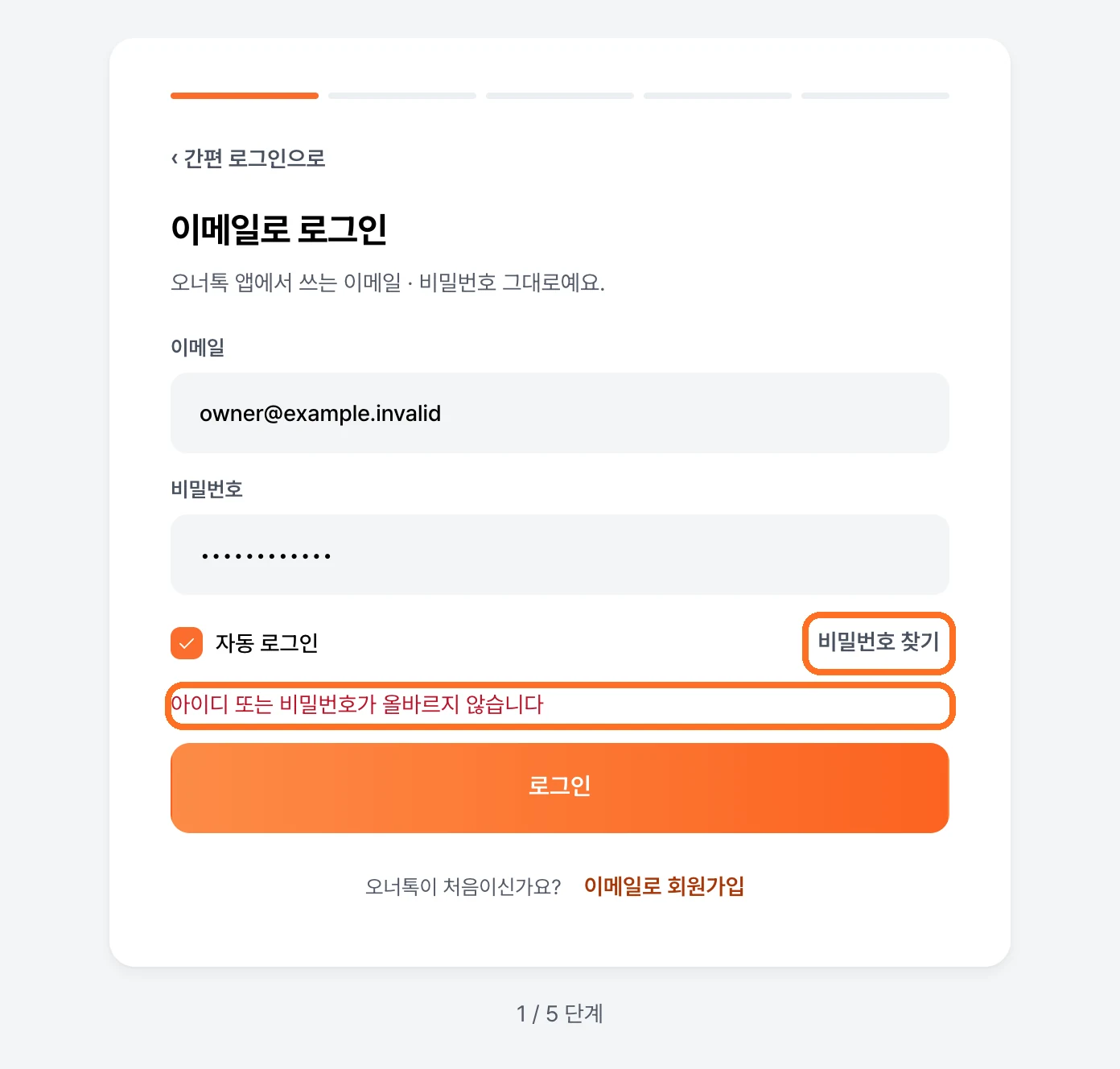
[카카오 로그인]·[Apple로 로그인]·[Google 계정으로 로그인]세 버튼이 있어요. 그중 하나로 가입하셨다면 그 버튼을 누르세요. 이메일로 가입하셨다면 그 아래[이메일로 로그인]을 누르면 이메일과 비밀번호 칸이 나와요. 넣고[로그인]을 누르세요 — 이메일이 네 글자보다 짧거나 비밀번호가 비어 있으면[로그인]이 눌리지 않아요. - 비밀번호를 잊었다면
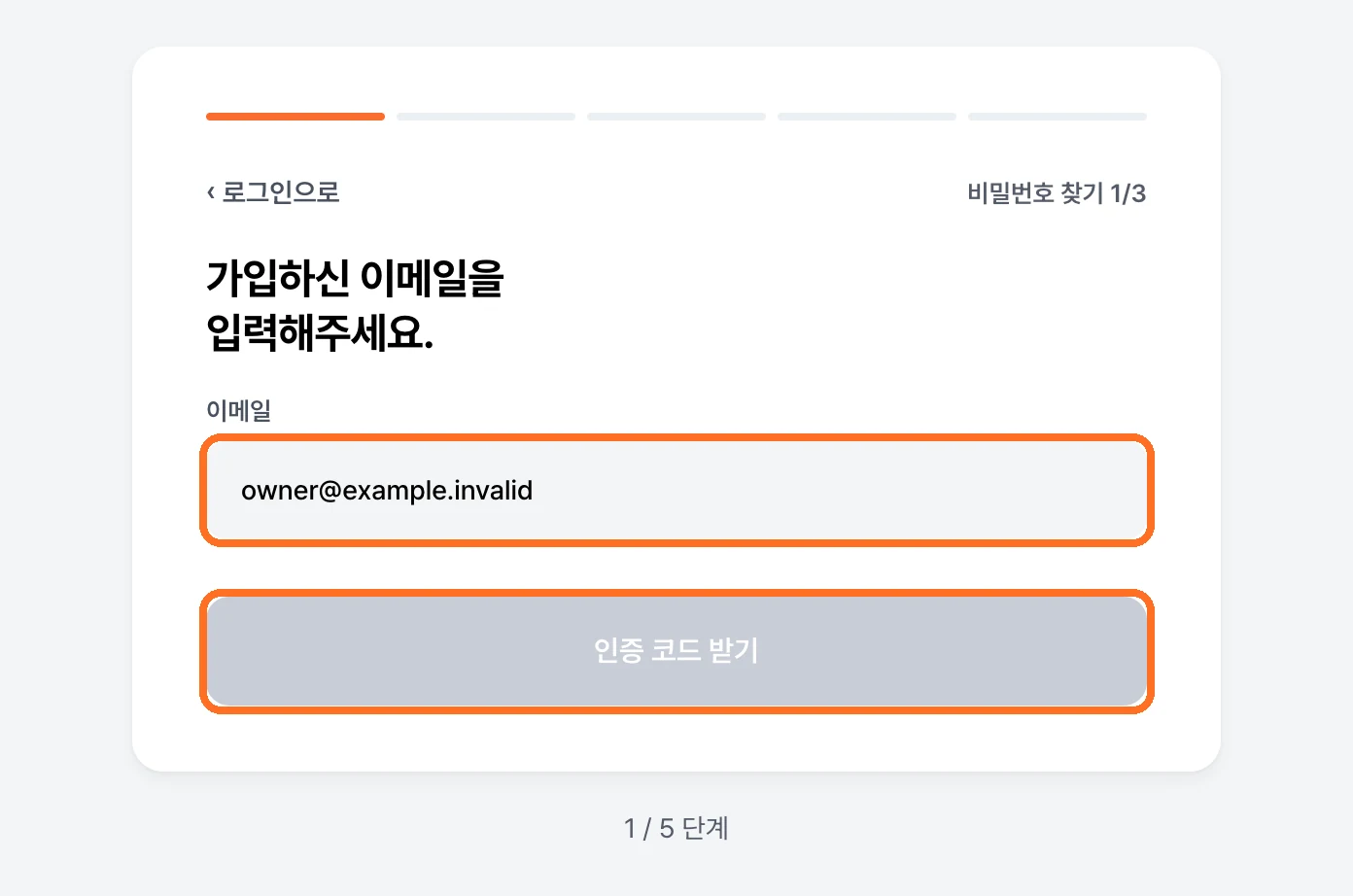
[비밀번호 찾기]를 누르세요. 첫 화면 맨 아래 작은 줄에도 있고,[이메일로 로그인]을 누른 뒤에는[자동 로그인]오른쪽에도 있어요. 가입한 이메일을 넣고[인증 코드 받기]를 누르면 돼요. - 메일로 받은 여섯 자리 인증번호를 3분 안에 넣고
[확인]을 누르세요. 메일이 안 왔으면[인증번호 재전송]을 누르세요. - 새 비밀번호를 두 번 넣고
[변경 완료]를 누르세요. 「비밀번호가 변경되었습니다.」가 나오면[확인]을 눌러 그 비밀번호로 로그인하세요.
이것부터 확인해 보세요
- 이메일과 비밀번호를 함께 확인하세요. 로그인에 실패해도 둘 중 무엇이 틀렸는지 알려주지 않아요. 오너톡 서버가 일부러 구분하지 않아요.
- 여러 번 틀렸다면 잠시 쉬었다 하세요. 15분 안에 다섯 번 틀리면 그 계정의 로그인이 잠겨요. 프로그램은 실패한 로그인을 저절로 다시 시도하지 않으니, 맞는 비밀번호가 기억나지 않으면
[비밀번호 찾기]로 바꾸는 쪽이 빨라요. - 새 비밀번호 조건을 확인하세요. 8~30자에 영문·숫자·특수문자를 각각 하나 이상 넣어야 해요. 특수문자는
@ $ ! % * # ? &만 쓸 수 있어요. 조건에 맞지 않으면[변경 완료]가 눌리지 않아요. - 「입력하신 정보로 등록된 회원이 없어요」가 나오나요? 넣은 이메일로 가입한 계정이 없어요.
[다시 입력하기]를 누르고 이메일을 다시 확인하세요. - 「오너톡 서버에 연결하지 못했어요.」가 나오나요? 인터넷 연결을 확인하고
[로그인]을 다시 눌러 주세요. - 인증번호 칸의 시간이 끝났나요? 「인증시간이 초과되었습니다. 인증번호를 다시 받아 주세요.」가 나오면
[인증번호 재전송]을 누르세요. 짧은 시간에 여러 번 요청하면 서버가 잠시 막아요. - 켤 때마다 다시 로그인해야 하나요? 로그인 화면에 「이 PC 는 로그인을 기억할 수 없어서, 프로그램을 켤 때마다 다시 로그인해야 해요.」가 보이면 이 PC의 잠금 장치를 쓸 수 없어서 로그인을 저장하지 않은 거예요. 그 문구가 없는데도 매번 묻는다면
[자동 로그인]이 꺼져 있는지 보세요. - 이메일 칸이 안 보이나요? 로그인 화면은 버튼 셋만 보이는 모습으로 열려요.
[이메일로 로그인]을 누르면 이메일과 비밀번호 칸이 나와요. 다시 버튼 셋으로 돌아가려면 왼쪽 위[‹ 간편 로그인으로]를 누르세요. - 버튼을 눌렀는데 아무 일 없이 로그인 화면으로 돌아왔나요? 창을 닫거나 그 서비스 화면에서 「취소」·「동의 안 함」을 누르면 조용히 돌아와요. 고장이 아니니 버튼을 한 번 더 눌러 주세요. 프로그램이 저절로 다시 시도하지는 않아요.
- 구글은 브라우저에서 마쳐야 해요.
[Google 계정으로 로그인]을 누르면 「브라우저(크롬 · 엣지)에서 Google 로그인을 마쳐 주세요」가 뜨고 브라우저가 열려요. 브라우저 창이 안 보이면[브라우저 다시 열기], 그만두려면[취소하고 돌아가기]를 누르세요. 브라우저에서 끝내면 그 탭에 「로그인을 마쳤어요」가 뜨고 PC 화면이 저절로 넘어가요. 5분이 지나면 「시간이 지났어요. 다시 눌러 주세요.」가 떠요. - 「이미 가입된 사용자입니다.」 창이 떴나요? 「이 휴대폰 번호로 가입한 오너톡 계정이 있어요. 처음에 가입한 방법으로 로그인해 주세요.」가 함께 나와요.
[로그인 화면으로]를 누르고, 처음 가입하실 때 쓰신 방법으로 들어가세요. 쓰던 계정에 카카오·애플·구글을 나중에 이어 붙이는 기능은 아직 없어요. - 「카카오에서 가입에 필요한 정보(이름·휴대폰·생년월일·성별)를 받지 못했어요.」가 나오나요? 그 정보가 없으면 가입할 수 없어요. 카카오 로그인 창에서 그 항목에 동의한 뒤 다시 눌러 주세요.
이런 게 걱정되시나요?
- "로그아웃하면 배민·쿠팡 로그인도 풀리나요?" — 아니에요. 설정 화면의 안내 그대로 로그아웃해도 배민·쿠팡·네이버 로그인은 그 계정 안에 잠겨 남아요.
- "로그인했는데 매장이 안 보여요." — 「매장을 먼저 등록해 주세요」가 보이면 계정 로그인은 끝난 상태예요. 왼쪽 아래 매장 이름 버튼을 누르고
[매장 추가]에서 등록하세요. - "탈퇴한 계정이라 로그인이 안 되는데, 이 PC에 남은 자료는 어떻게 하나요?" — 그 이메일로 로그인에 실패했고 이 PC에 탈퇴 기록이 남아 있으면 로그인 화면에
[이 PC 자료 지우기]가 나와요. 누르면 오너톡에 그 계정이 아직 있는지 먼저 확인하고, 탈퇴된 계정일 때만 지워요. 되돌릴 수 없어요. - "로그인하자마자 화면이 한 번 깜빡여요." — 로그인하면 프로그램이 창을 다시 불러와요. 계정마다 매장 자료가 따로라 앞 화면을 통째로 버리는 거예요.
- "쓰던 중에 갑자기 로그인 화면이 나와요." — 로그인이 만료되면 「로그인이 만료됐어요. 다시 로그인해 주세요.」가 나와요. 들어오시던 방법 그대로 다시 로그인하면 돼요.
- "로그아웃했다 다시 들어가는데 카카오 로그인을 또 물어봐요." — PC는 카카오·애플 로그인 상태를 기억하지 않아요. 버튼을 누를 때마다 그 서비스 로그인부터 다시 해요. 오너톡 쪽
[자동 로그인]은 그대로예요. - "휴대폰 앱에서 카카오로 가입했는데 PC에서도 되나요?" — 네. PC 로그인 화면의
[카카오 로그인]을 누르면 같은 계정으로 들어가요. 애플·구글도 같아요. - "다른 계정으로 로그인했더니 매장 등록부터 다시 물어봐요." — 이 PC에서 처음 보는 계정이면 로그인한 뒤 매장 등록 → 연동을 한 번 지나요. 계정마다 매장 자료가 따로라서예요. 이 PC에서 쓰던 계정으로 들어가면 바로 대시보드가 열려요.
관련 도움말
문의할 때는 어떤 방법으로 들어가려 하셨는지(카카오·애플·구글·이메일)와 화면에 뜬 문구를 적어 주세요. 비밀번호와 인증번호는 보내지 마세요.