거래명세서 사진·PDF·엑셀을 PC에 넣으면 자동으로 읽어 주나요
네. [매입 등록] 창에 파일을 끌어다 놓으면 거래처명·거래일자·품목(품명·수량·단가)과 줄마다의 세금까지 읽어 표로 만들어 줘요. 읽은 값은 확인하고 [등록]을 눌러야 저장돼요.
쉽게 말하면 손으로 옮겨 적는 대신 파일을 넣고, 틀린 칸만 고쳐서 등록하시면 돼요.
이 글의 목차
이런 경우예요
- 명세서를 한 줄씩 옮겨 적기가 번거로워요
- 거래처가 엑셀이나 PDF 로 명세서를 보내 줘요
- 카톡으로 받은 명세서 사진을 바로 넣고 싶어요
- 읽어 온 값이 명세서와 맞는지 확인하고 싶어요
이렇게 하세요
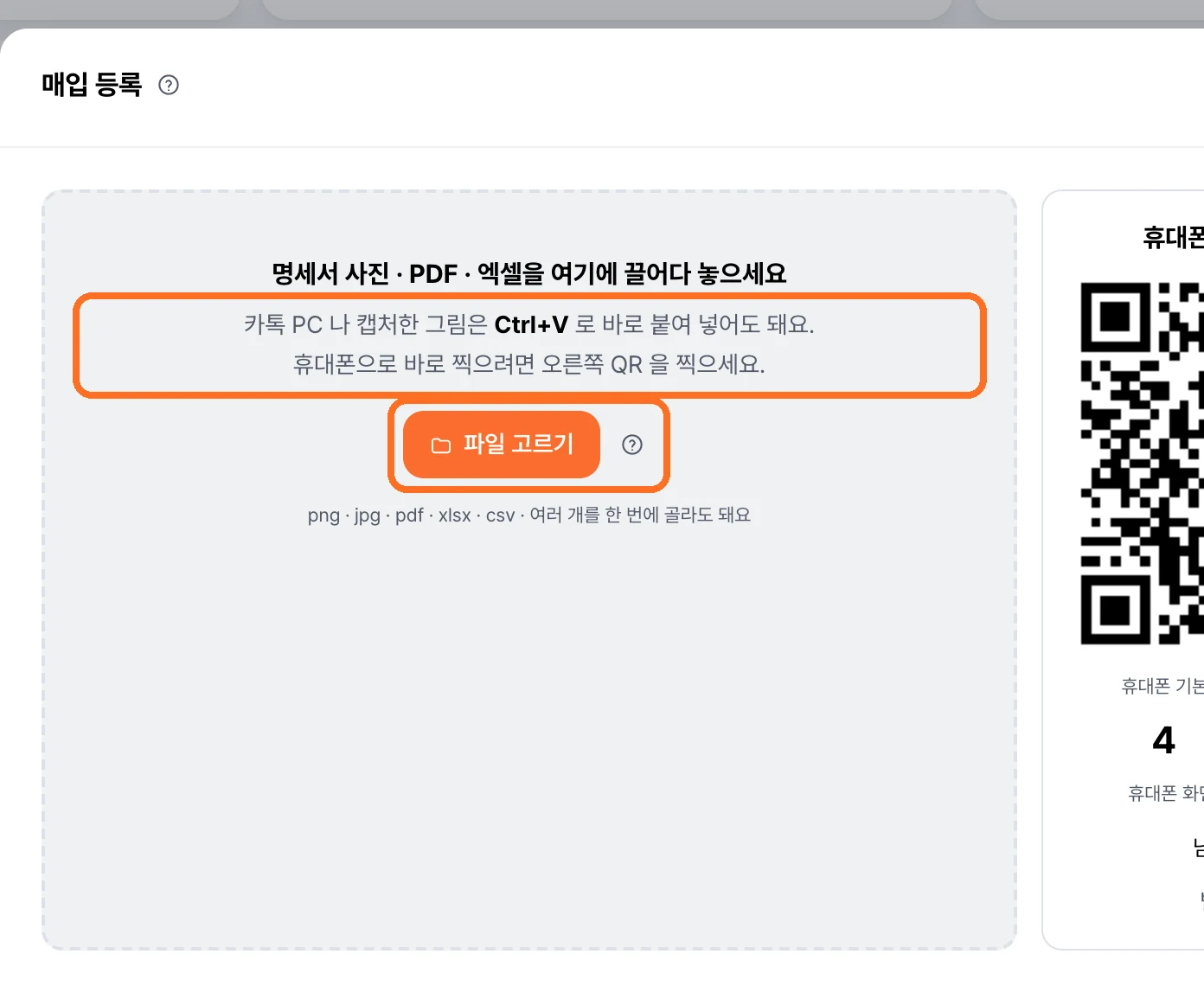
[원가 관리] → [매입관리]에서[매입 등록]을 눌러 주세요.- 명세서 파일을 창 안으로 끌어다 놓으세요.
[파일 고르기]로 골라도 돼요. 여러 장이면 한꺼번에 끌어다 놓거나 골라도 돼요. - 카톡 PC 나 캡처한 그림은
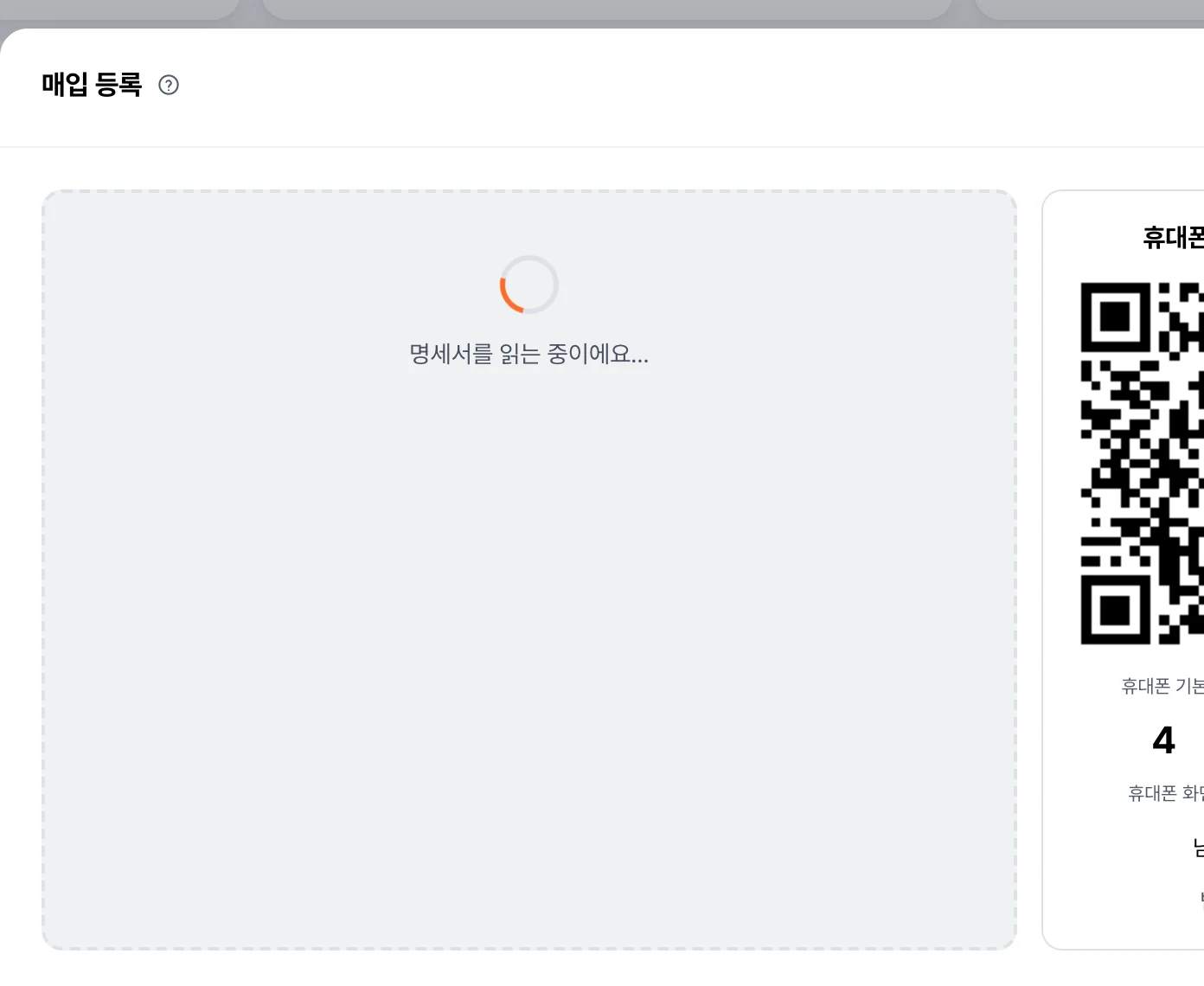
Ctrl+V로 바로 붙여 넣어도 돼요. - 「명세서를 읽는 중이에요…」가 끝나면
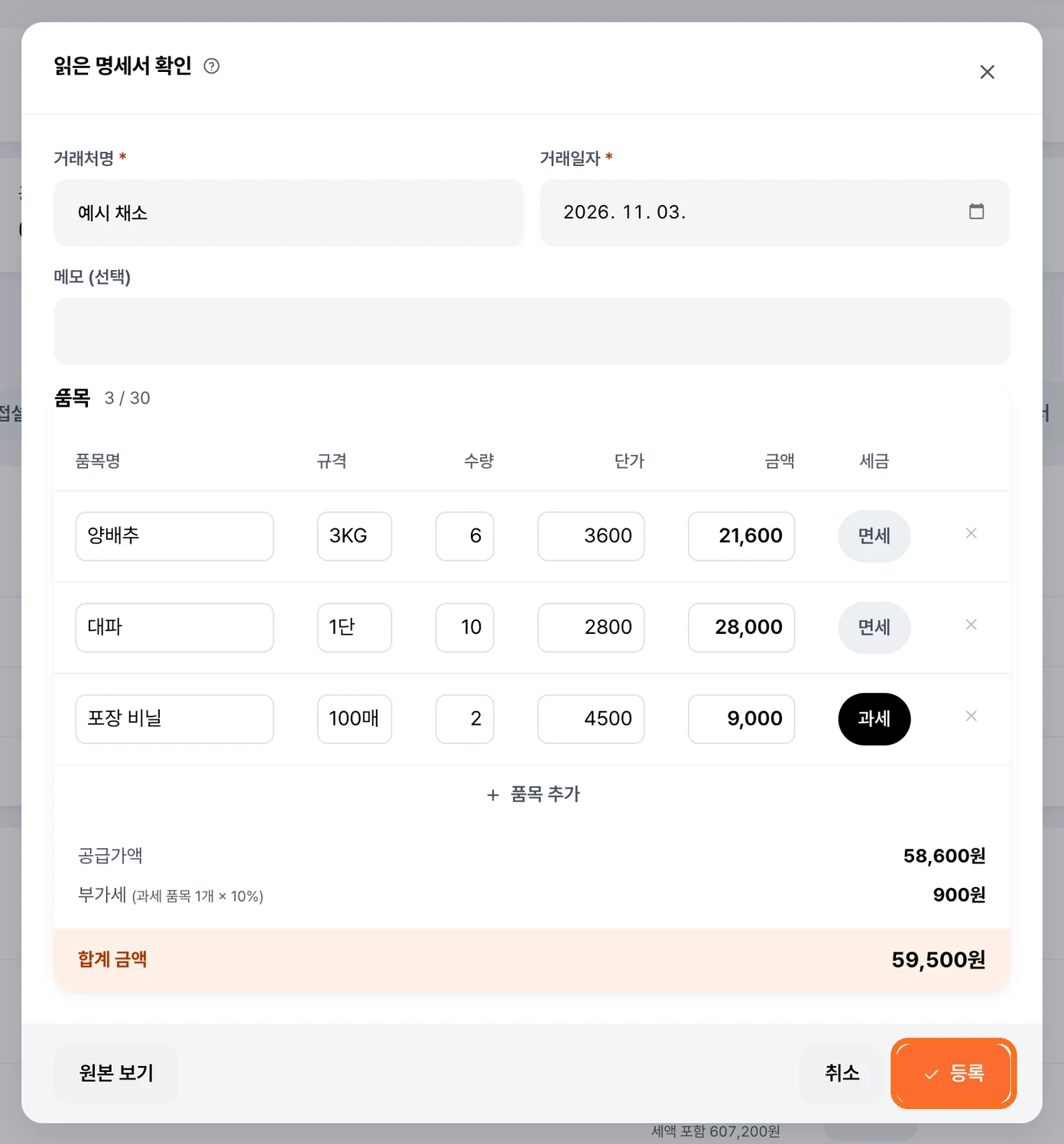
읽은 명세서 확인창이 열려요. - 읽은 값을 명세서와 맞춰 보고 틀린 칸을 고쳐 주세요.
[등록]을 눌러 주세요. 누르기 전에는 매입 목록에 남지 않아요.
알아두세요
- 넣을 수 있는 형식은 창에 적힌 대로
png · jpg · pdf · xlsx · csv예요. 그 밖의 파일은 「읽을 수 없는 파일입니다…」로 돌려보내요. - 여러 장을 한꺼번에 넣으면 동시에 읽어요. 창이 「읽은 명세서 확인 · N건」으로 열리고 칸마다 한 장씩이에요. 먼저 읽힌 칸부터
확인하세요로 바뀌니 칸마다 맞춰 보고[등록]을 눌러 주세요. 등록하지 않은 칸은 창을 닫으면 사라져요(올린 파일은 그대로 있어요). - 한 번에 10장까지 읽어요. 그보다 많이 넣으면 앞의 10장만 읽으니 나눠서 넣어 주세요.
- 읽어 오는 것은 거래처명·거래일자·품목(품명·규격·수량·단가)·줄마다의 세액·비고예요.
규격은 명세서에 적힌 글자(2KG·200G·개) 그대로 들어와요. - 줄의 세액 칸에 금액이 있으면
과세로, 비었거나 0 이면면세로 채워요. 부가세 금액은 PC가 그 줄 금액의 10%로 다시 계산해요. - 글자가 흐려서 못 읽은 품목은 지어내지 않고 빼요. 뺀 줄은 확인 창 위의 「확인이 필요해요」에 적혀요. 거기에는 고쳐야 할 것만 최대 세 줄까지 적혀요.
- 올린 명세서는 사장님이 로그인한 AI(해외 서비스)로 보내 읽어요. 거래처 연락처·계좌도 함께 갈 수 있어요. 이 안내는 창의
[파일 고르기]옆 ⓘ 에도 있어요. - 올린 명세서 원본은
[등록]을 누를 때 오너톡에 함께 올라가요. 확인 창의[원본 보기]나 매입 내역 상세의[원본]으로 다시 열 수 있어요 — 사진·PDF 는 프로그램 안에서 열리고, 엑셀·CSV 처럼 프로그램이 못 그리는 파일은 「다른 이름으로 저장」을 한 번 거쳐 평소 쓰는 프로그램으로 열려요. PC 를 바꿔도 남고, 그 매입을 지우면 붙어 있던 파일도 같이 지워져요. - 엑셀·CSV 는 표를 글로 옮겨서 읽어요. 어떻게 옮겼는지는 확인 창 아래
엑셀에서 읽은 표 보기로 볼 수 있어요.
이것부터 확인해 보세요
- 품명·수량·단가가 줄로 적힌 명세서인지 보세요. 합계·부가세·공급가액 줄은 품목으로 읽지 않아요. 품목 줄이 없는 간이 영수증은 이 기능이 읽는 서류가 아니에요.
- 「명세서를 읽지 못했어요. 사진이 흐리면 다시 찍어 주세요.」가 뜨면 글자가 또렷하게 나오도록 다시 찍어 주세요. 접힌 자리나 잘린 가장자리도 못 읽는 원인이에요.
- 「인터넷이 끊겨 있어요. 연결한 뒤 다시 눌러 주세요.」가 뜨면 연결을 확인하고 다시 눌러 주세요.
- 「지금은 읽을 수 없어요. 로그인 상태를 확인하고 다시 눌러 주세요.」가 뜨면 로그인이 풀렸는지 보세요.
- 「AI 사용량을 다 썼어요.」가 뜨면 그날은 읽기를 못 써요. 같은 안내가 「지금은 「직접 입력」으로 넣을 수 있어요.」라고 알려 줘요.
- 「명세서의 세액 합계는 …원인데, 과세로 읽은 품목의 부가세는 …원이에요 — 품목마다 과세/면세를 확인해 주세요」가 보이면 줄마다
과세·면세를 맞춰 주세요. - 합계가 안 맞으면 프로그램이 숫자로 알려 줘요. 「명세서의 합계 수량은 …인데 읽은 줄의 수량 합은 …이에요」·「…공급가액 합계는 …」처럼요. 줄이 빠졌거나 두 번 들어간 자리를 찾아 주시면 돼요.
이런 게 걱정되시나요?
- "읽기만 하면 저장되나요?" — 아니요.
[등록]을 눌러야 저장돼요. 창을 닫으면 읽은 값은 사라져요. - "품목이 30개가 넘어요." — 읽은 줄을 몰래 자르지 않고 그대로 보여 주고 「품목은 최대 30개까지 등록할 수 있습니다」로 알려 줘요. 나눠서 등록해 주세요.
- "읽은 값이 틀렸어요." — 확인 창에서 품목명·규격·수량·단가·금액을 모두 고칠 수 있어요. → 관련: "PC가 읽은 명세서 내용이 틀렸어요 — 고치는 법"
- "읽기가 자꾸 안 돼요." —
[직접 입력]으로 손으로 넣는 편이 빨라요. 같은 창 아래쪽에 있어요.