PC에서 날짜별로 현금거래와 메모를 남기고 싶어요
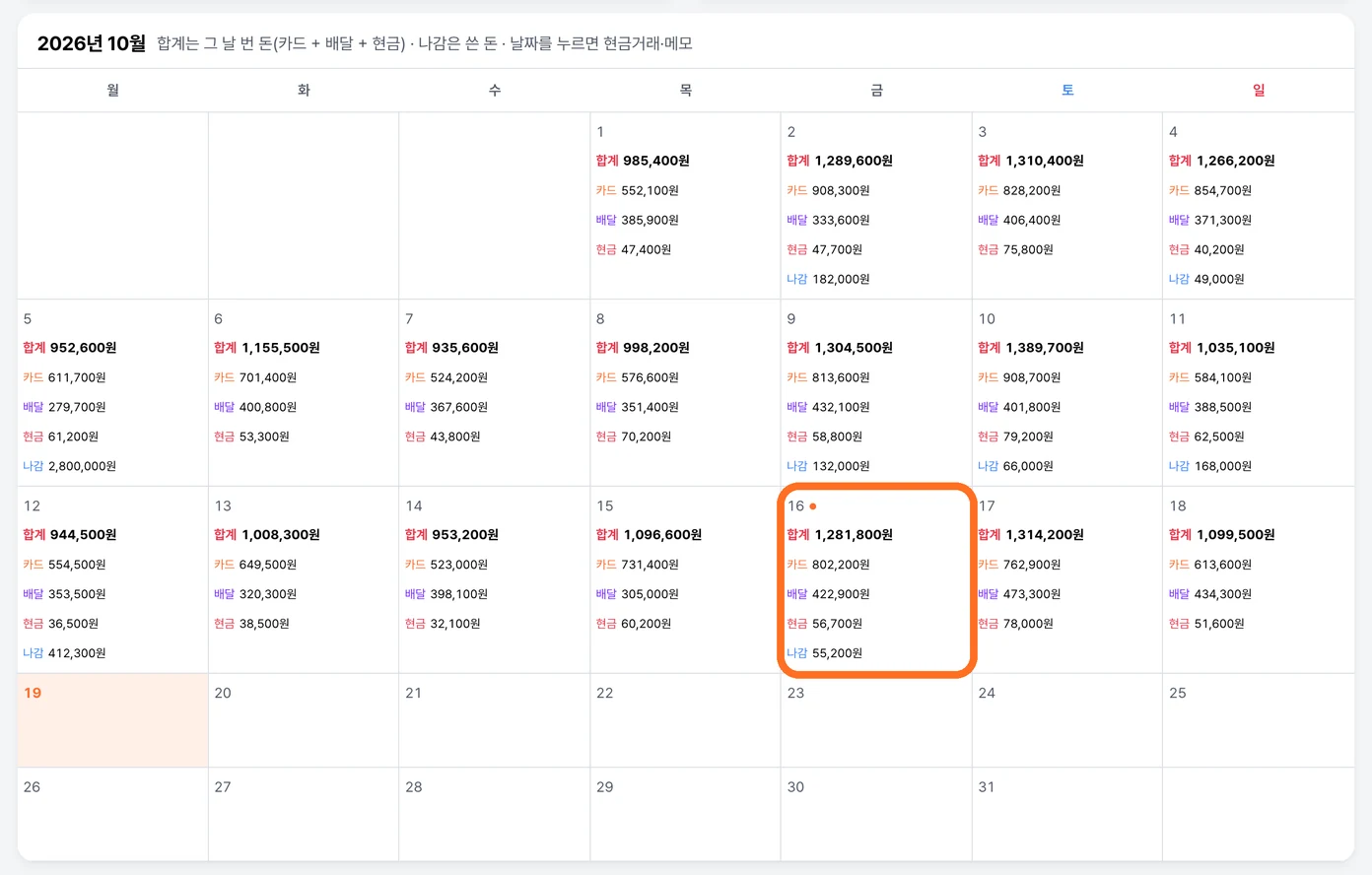
[대시보드] → [매출 대시보드] 아래 달력에서 날짜를 누르면 그날 창이 열려요. 거기에서 현금거래를 적고 메모를 남길 수 있어요.
쉽게 말하면 카드와 배달은 연동이 받아오고, 현금·계좌로 오간 돈만 사장님이 여기에 적어 주시면 돼요.
이 글의 목차
이런 경우예요
- 현금으로 받은 돈을 매출에 넣고 싶어요
- 계좌로 받은 돈도 함께 보고 싶어요
- 손님에게 현금으로 돌려준 돈을 적어 두고 싶어요
- 비 온 날이나 쉰 날을 날짜에 적어 두고 싶어요
- 잘못 적은 현금거래를 고치거나 지우고 싶어요
이렇게 하세요
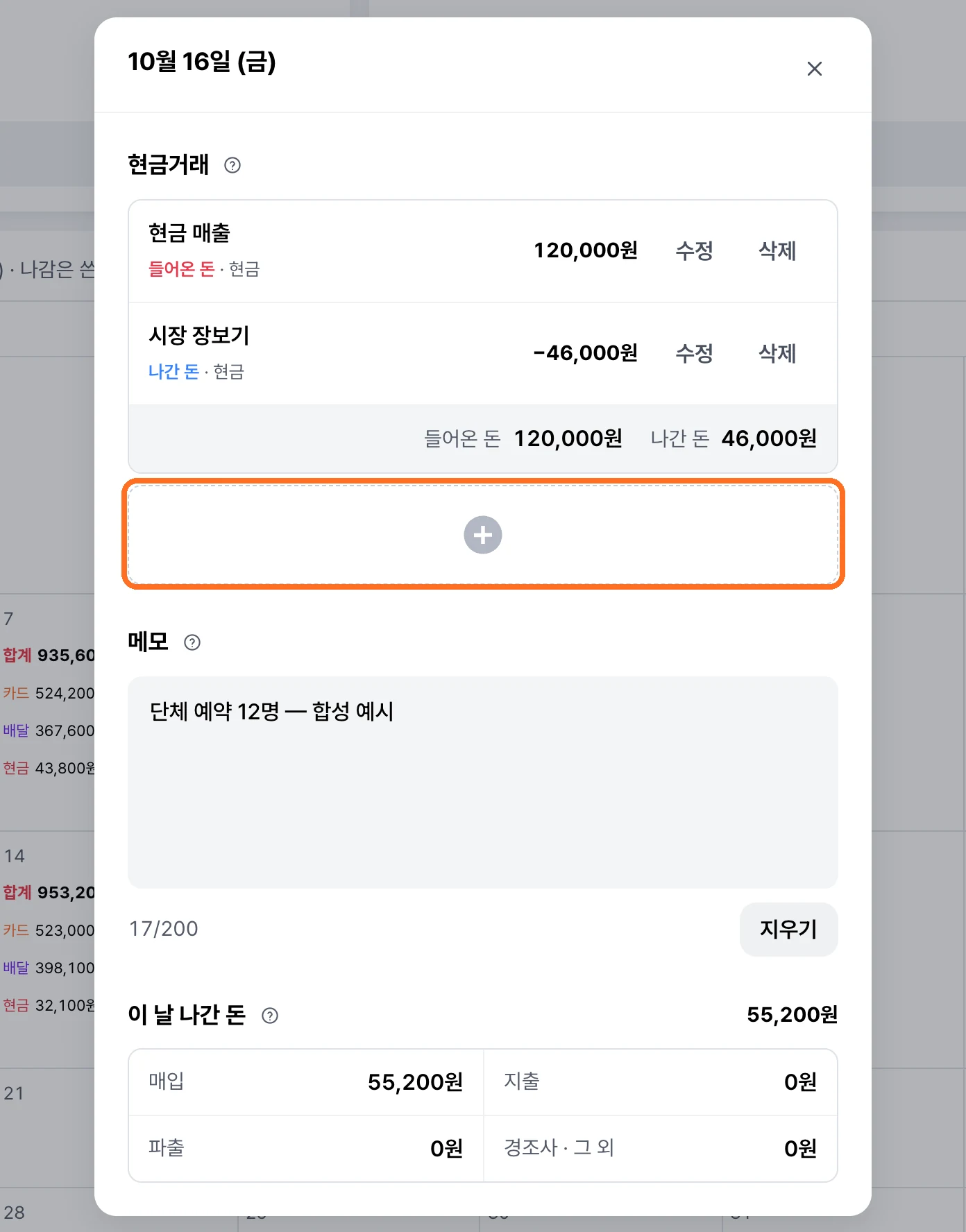
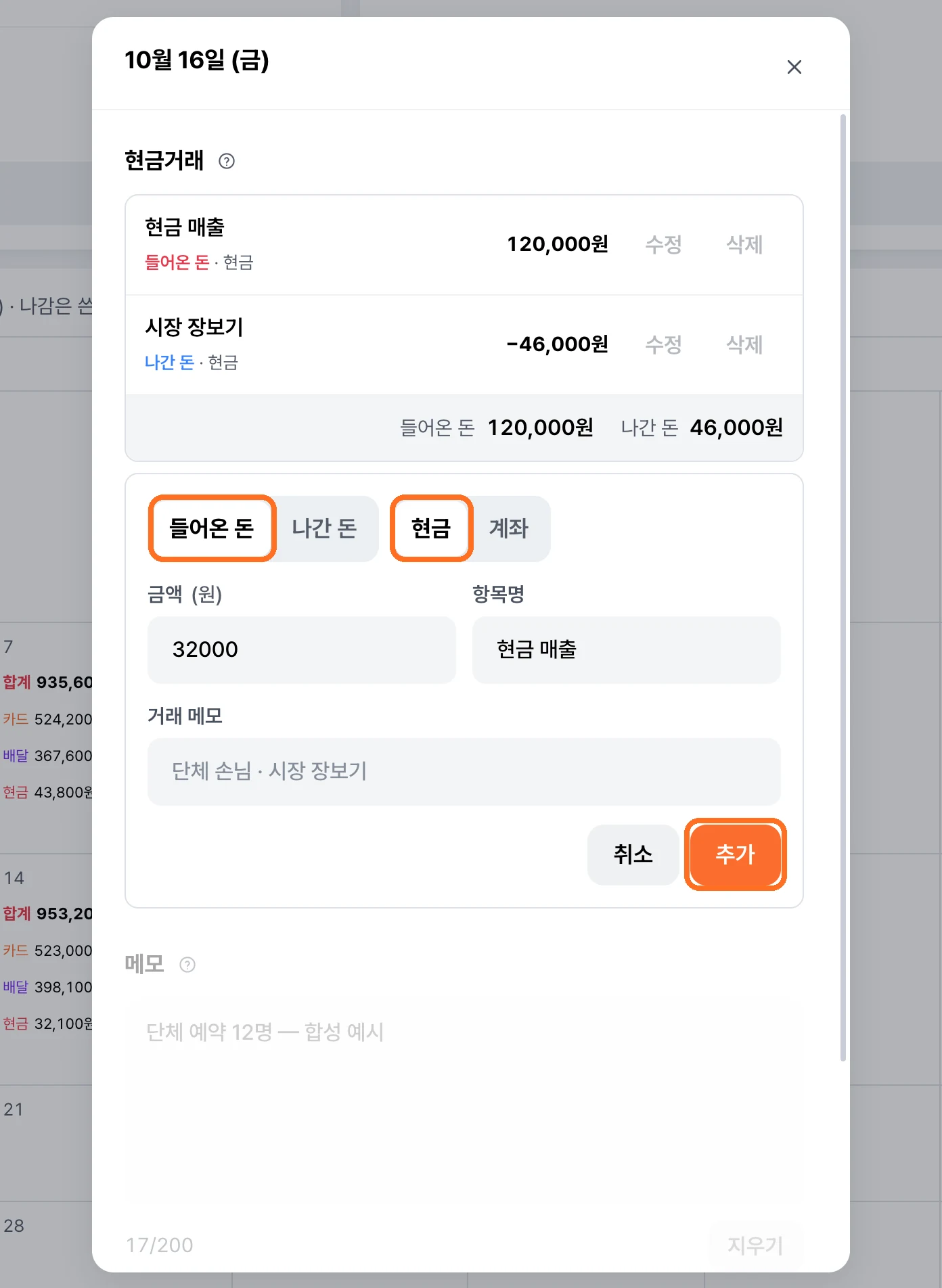
[대시보드] → [매출 대시보드]로 들어가 아래 달력에서 날짜를 누르세요. 「10월 16일 (금)」처럼 그날이 제목인 창이 열려요.현금거래목록 맨 아래의 ⊕ 칸을 누르세요. 그 자리에 적는 칸이 열려요.들어온 돈인지나간 돈인지 고르고,현금인지계좌인지 고르세요.금액을 넣으세요. 「320,000원」처럼 적어도 읽어요.항목명을 넣으세요. 비워 두면현금 매출또는현금 지출로 적혀요. 필요하면거래 메모도 한 줄 넣으세요.[추가]를 누르세요. 목록 맨 아래에 그날들어온 돈과나간 돈합계가 나와요.- 메모를 남기려면 아래
메모칸에 쓰고[저장]을 누르세요. 저장되면 「✓ 저장됨」이 잠깐 떠요.
이것부터 확인해 보세요
- 카드 매출을 여기에 또 적지 마세요. 카드와 배달은 연동이 받아와요. 여기에 적으면 매출이 두 번 잡혀요.
- 처음 값은
들어온 돈과현금이에요. 나간 돈이나 계좌로 받은 돈이면 꼭 바꿔 주세요. - 적은 현금은 그날 매출에 더해져요. 매출 카드의
현금줄은 오너톡 서버가 계산해 준 값이라, 적은 뒤 조금 있다가 반영돼요. - 고칠 때는 그 줄의
[수정], 지울 때는[삭제]를 누르세요. 지우기를 누르면 「「항목명 금액」을 지울까요?」가 그 줄에 떠요. - 메모는 200자까지예요. 쓴 글자 수가 칸 아래에 「N/200」으로 나와요. 지우려면
[지우기]를 누르세요. - 거래 칸이 열려 있으면 메모 자리가 흐려져요. 한 번에 한 가지만 하도록 막아 둔 거예요. 거래 칸을 닫으면 쓰던 메모가 그대로 돌아와요.
- 「오너톡 매장과 연결하면 쓸 수 있어요」가 뜨면 그 매장이 아직 오너톡 매장과 이어지지 않은 거예요. 안내 아래
[오너톡 매장 연결]을 눌러 주세요.
이런 게 걱정되시나요?
- "오너톡 앱에서 적은 현금거래도 여기 보이나요?" — 네. 같은 자료예요. 앱의 「현금거래」와 이 목록이 같은 곳을 보고 있어요.
- "사진을 붙이고 싶어요." — PC에는 사진을 거는 자리가 없어요. 앱에서 사진을 붙인 건에는 「사진 있음」이라고 표시돼요. PC에서 그 건을 고쳐도 사진은 그대로 남아요.
- "금액이 안 들어가요." — 「금액을 숫자로 넣어 주세요」가 뜨면 숫자로 읽히지 않은 거예요. 쉼표와 「원」은 붙여도 괜찮아요.
- "「다른 곳에서 바뀌었어요. 새로 불러올게요」가 떴어요." — 다른 기기나 앱에서 같은 건을 먼저 고친 거예요.
[새로 불러오기]를 누르고 바뀐 내용을 보고 다시 고쳐 주세요. - "메모는 어디에 쓰이나요?" — 운영보고/진단이 그날 매출이 왜 달랐는지 말할 때 이 메모를 함께 읽어요.
- "달력에 작은 점이 생겼어요." — 메모를 적은 날이라는 표시예요. 내용은 날짜를 눌러야 보여요.