PC 프로그램에 오류 메시지가 떴어요
안내가 뜨면 그 문장과 화면 이름을 먼저 적어 두세요. 저장·등록·연동을 누른 뒤에 뜬 안내라면, 같은 버튼을 다시 누르기 전에 목록에서 결과부터 확인해 주세요.
쉽게 말하면 안내가 떴다고 꼭 실패한 것은 아니에요. 서버가 뒤에서 아직 일하는 중일 수도 있어요.
이 글의 목차
이런 경우예요
- 저장을 눌렀는데 빨간 글이 떴어요
- 숫자가 있을 자리에 안내 문장과 단추가 서 있어요
- AI 가 답 대신 「보내지 않았어요」라고 말해요
- 매장을 바꾼 뒤부터 같은 안내가 반복돼요
- 같은 버튼을 두 번 눌러도 될지 모르겠어요
이렇게 하세요
- 안내 문장을 그대로 읽거나 화면을 찍어 두세요. 화면 이름과 누른 버튼, 생긴 시각도 같이 적어 두세요.
- 안내 옆이나 아래에 단추가 있는지 보세요. 프로그램은 「무엇이 안 됐는지」와 「그래서 무엇을 누르면 되는지」를 같이 보여줘요.
- 저장·등록·연동 뒤에 뜬 안내라면 그 목록이나 내역으로 돌아가 결과를 확인하세요. 들어가 있으면 다시 누르지 않아도 돼요.
- 아래에서 비슷한 문장을 찾아 해당하는 것을 확인하세요.
- 같은 안내가 반복되면 판 번호(
[설정] → [버전 정보]의 「지금 판」)와 함께 알려 주세요.
이것부터 확인해 보세요
프로그램이 띄우는 안내를 종류별로 모았어요. 여기에 없는 문장이면 화면에 나온 글을 그대로 알려 주세요.
- 「오너톡 서버에 연결하지 못했어요. 인터넷을 확인해 주세요.」 — 인터넷 연결을 확인하고 다시 눌러 주세요. 이 안내는 요청이 나가지 못했을 때 떠요.
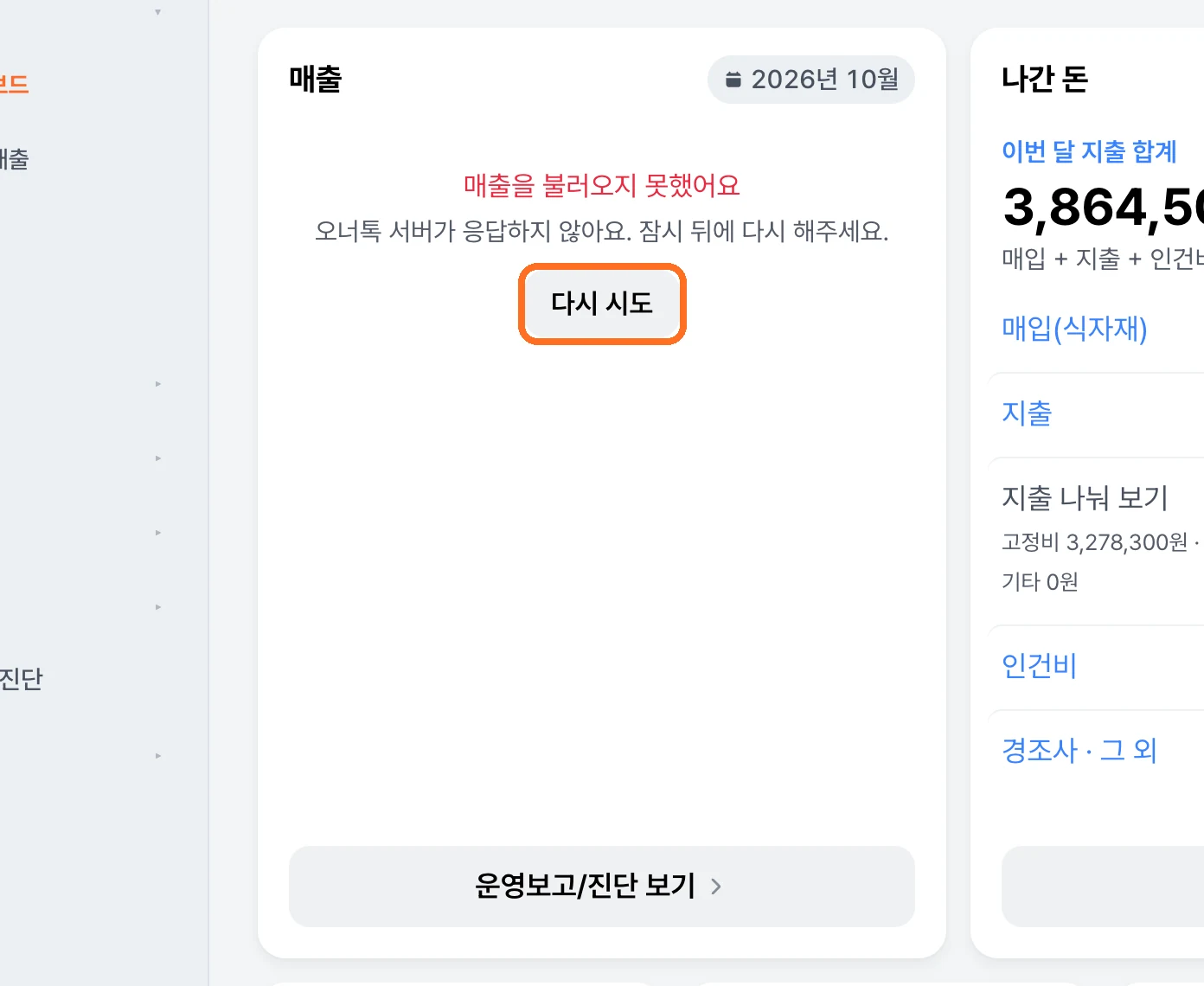
- 「오너톡 서버가 응답하지 않아요. 잠시 뒤에 다시 해주세요.」 — 답을 15초까지 기다렸는데 오지 않은 거예요. 저장 중이었다면 목록에서 결과부터 확인하세요.
- 「오너톡 서버가 확인하는 데 오래 걸리고 있어요. 등록 상태를 다시 확인해 볼게요.」 — 서버는 뒤에서 아직 일하는 중일 수 있어요. 실패로 보지 마시고 상태를 다시 읽을 때까지 기다려 주세요. 연동을 등록할 때 자주 보여요.
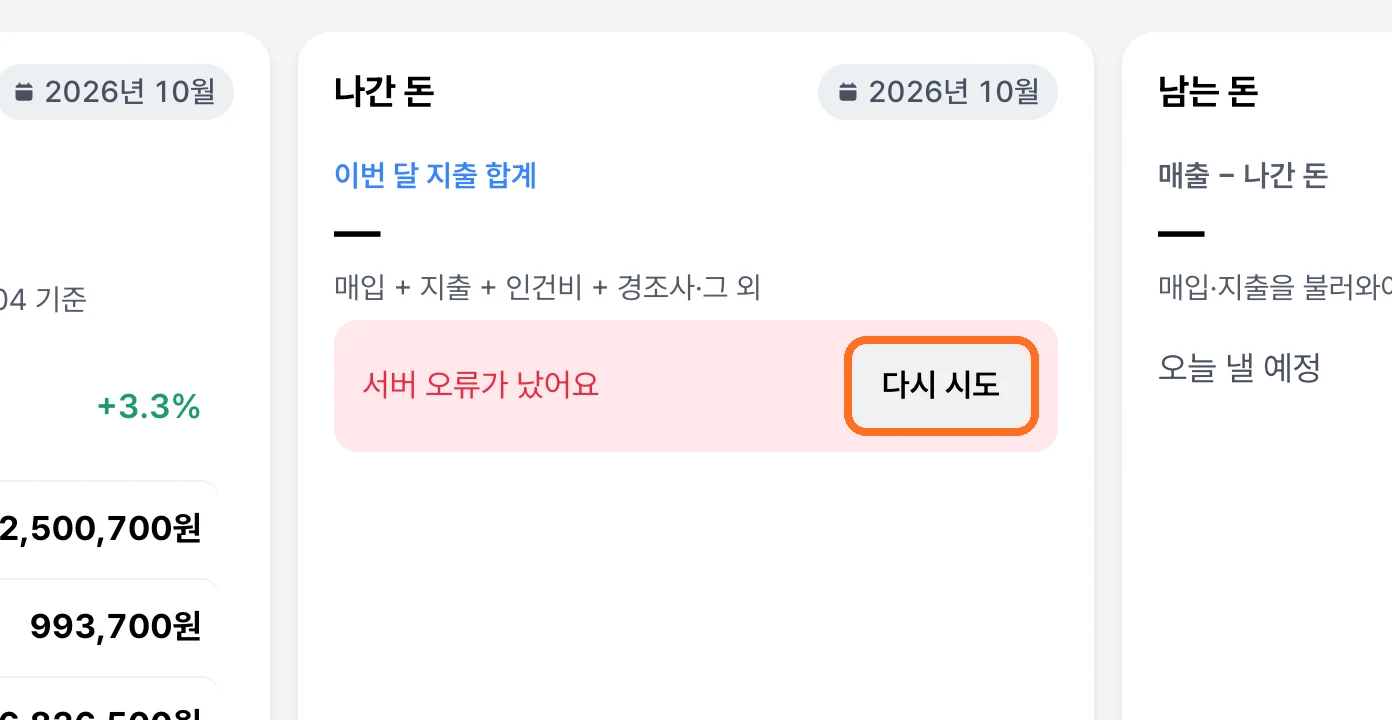
- 「서버에 연결되지 않아요」 +
[다시 시도]— 목록이나 숫자를 못 받아온 거예요.[다시 시도]를 눌러 주세요. - 「서버 오류가 났어요」 +
[다시 시도]— 까닭을 알 수 없는 실패예요. 두세 번 눌러도 같으면 화면 이름과 시각을 적어 알려 주세요. - 「매장을 다시 골라 주세요」 +
[매장 목록 다시 읽기]— 보던 매장이 이 계정의 매장이 아니거나 지워졌어요. 단추를 누르면 목록을 새로 읽어요. - 「읽는 사이 매장이 바뀌었어요」 +
[다시 시도]— 읽는 동안 다른 매장으로 바뀐 거예요. 다시 누르면 지금 매장 것을 읽어요. - 「다른 곳에서 바뀌었어요. 새로 불러올게요」 +
[새로 불러오기]— 그 기록을 다른 곳에서 먼저 고쳤어요. 새로 불러온 뒤 다시 고쳐 주세요. - 「이미 지워졌거나 다른 매장의 기록이에요」 +
[새로 불러오기]— 지우려던 기록이 이미 없어요. 목록을 새로 불러오면 사라져 있어요. - 「오너톡 매장과 연결하면 쓸 수 있어요」 +
[오너톡 매장 연결]— 고장이 아니라 상태예요. 이 PC 매장이 오너톡 매장과 아직 안 이어져 있어요. - 「로그인이 필요합니다.」 · 「로그인이 만료됐어요. 다시 로그인해 주세요.」 +
[다시 로그인]— 로그인이 풀렸어요. 처음 가입하실 때 쓰신 방법([카카오 로그인]·[Apple로 로그인]·[Google 계정으로 로그인]또는[이메일로 로그인])으로 다시 로그인하면 하던 자리로 돌아와요. - 「오너톡 서버 설정이 아직 없어요.」 · 「오너톡 서버가 이 요청을 받지 못했어요.」 · 「오너톡 서버가 알 수 없는 답을 보냈어요.」 — 사장님이 고칠 수 있는 자리가 아니에요. 그 문장과 판 번호를 적어 알려 주세요.
- 값을 적는 칸에서 바로 막히는 안내 — 저장을 누르기 전에 프로그램이 먼저 막아요. 「날짜는 YYYY-MM-DD 로 넣어 주세요」 · 「기간의 끝 날짜가 시작 날짜보다 앞이에요」 · 「품목을 하나 이상 넣어 주세요」 · 「거래처를 넣어 주세요」 · 「단가는 1원 이상 원 단위로 넣어 주세요」 · 「수량×단가가 원 단위로 떨어져야 해요」 · 「수량·용량은 소수 둘째 자리까지만 넣을 수 있어요」 · 「글자가 너무 길어요 — 이름·거래처는 100자, 메모는 255자까지예요」 · 「규격은 100자까지예요」. 안내에 적힌 칸만 고치면 돼요.
- 「고칠 기록을 언제 읽었는지 몰라 저장하지 않았어요. 새로 불러와 주세요」 — 화면을 오래 열어 두었을 때 나와요. 목록으로 나갔다가 그 기록을 다시 열어 고쳐 주세요.
- 「배달 집계는 한 번에 400일까지만 볼 수 있어요」 — 고른 기간이 너무 길어요. 기간을 줄여 주세요.
- AI 가 「개인정보 확인 장치가 응답하지 않아 질문을 보내지 않았어요.」라고 하나요? 질문이 어디에도 가지 않았어요. 잠시 뒤 다시 물어 주세요. 「사람 정보가 든 질문은 국내(서울)에서만 처리하는데, 지금 처리하지 못했어요.」도 같아요 — 보내지지 않았어요.
- AI 가 「지금은 답을 만들지 못했어요. 잠시 뒤 다시 물어 주세요」라고 하나요? 잠시 뒤 다시 물어 주세요. 사용량을 다 썼다는 안내가 함께 나오면 「PC에서 AI 사용량이 다 찼다고 나와요」를 보세요.
- 사진·PDF 를 읽힐 때 「사진·PDF 를 읽지 못했어요 — 로그인 상태를 확인해 주세요」가 나오나요? 로그인 상태를 확인하고 다시 넣어 주세요. 「사진·PDF 에서 글자를 읽지 못했어요」면 더 밝고 반듯하게 찍은 사진으로 다시 해 보세요.
- 「지금은 공지를 불러올 수 없어요」 · 「지금은 자주하는 질문을 불러올 수 없어요」 — 지금 그 목록을 받아올 수 없는 상태예요. 「오너톡에 로그인하면 볼 수 있어요」면 먼저 로그인해 주세요.
- 「최신 공지를 못 불렀어요 · 이전에 불러온 공지예요」 — 보이는 내용이 예전에 받아 둔 것이라는 뜻이에요.
[다시 시도]를 눌러 주세요. - 「연습 중에는 …」으로 시작하는 안내 — 사용법 둘러보기(연습) 중이라 밖으로 나가지 않게 막은 거예요. 연습을 끝내면 평소대로 돼요.
이런 게 걱정되시나요?
- "안내를 못 읽고 지나쳤어요." — 먼저 하던 작업이 들어갔는지 목록에서 확인하세요. 안내를 다시 띄우려고 저장 버튼을 반복해서 누르지 마세요.
- "같은 버튼을 두 번 눌러도 되나요?" — 결과를 확인한 뒤에만 누르세요. 특히 「오래 걸리고 있어요」가 떴을 때는 서버가 아직 일하는 중일 수 있어요.
- "숫자가 0 으로 보이는데 오류인가요?" — 못 받아온 자리는 0 이나 빈칸으로 그리지 않아요. 대신 안내 문장과 단추가 그 자리에 서요. 0 이면 실제로 0 이에요.
- "안내가 빨갛지 않은데 괜찮은 건가요?" — 「오너톡 매장과 연결하면 쓸 수 있어요」처럼 고장이 아니라 상태인 안내는 일부러 붉게 그리지 않아요.
- "무엇을 보내면 되나요?" — 화면 이름, 누른 버튼, 생긴 시각, 안내 문장, 판 번호 다섯이면 돼요. Windows 에서는
%APPDATA%\OwnertalkPCBeta\logs폴더의app.log도 도움이 돼요. 비밀번호와 인증번호는 보내지 마세요.
관련 도움말
- PC 프로그램이 느리거나 화면이 안 떠요
- PC 프로그램 버전을 보고 업데이트하는 법
- PC 프로그램에 로그인이 안 돼요 · 비밀번호를 잊었어요
- PC에서 연동했는데 매출·리뷰가 안 들어와요
- PC에서 AI 사용량이 다 찼다고 나와요
- PC 프로그램에서 문의하기는 어디 있나요
알려 주실 때는 비밀번호와 인증번호를 보내지 마세요.