오너톡 PC 프로그램은 어떤 프로그램인가요
Windows PC에서 매출·리뷰·원가·인력·지출을 한 화면에서 보고, 오른쪽 AI 에게 말로 시키는 프로그램이에요. 오너톡 앱과 같은 계정으로 로그인해요.
쉽게 말하면 앱은 밖에서 확인할 때, PC 프로그램은 가게에 앉아 장부를 정리하고 AI 에게 일을 시킬 때 쓰시면 돼요.
이 글의 목차
무엇을 할 수 있나요
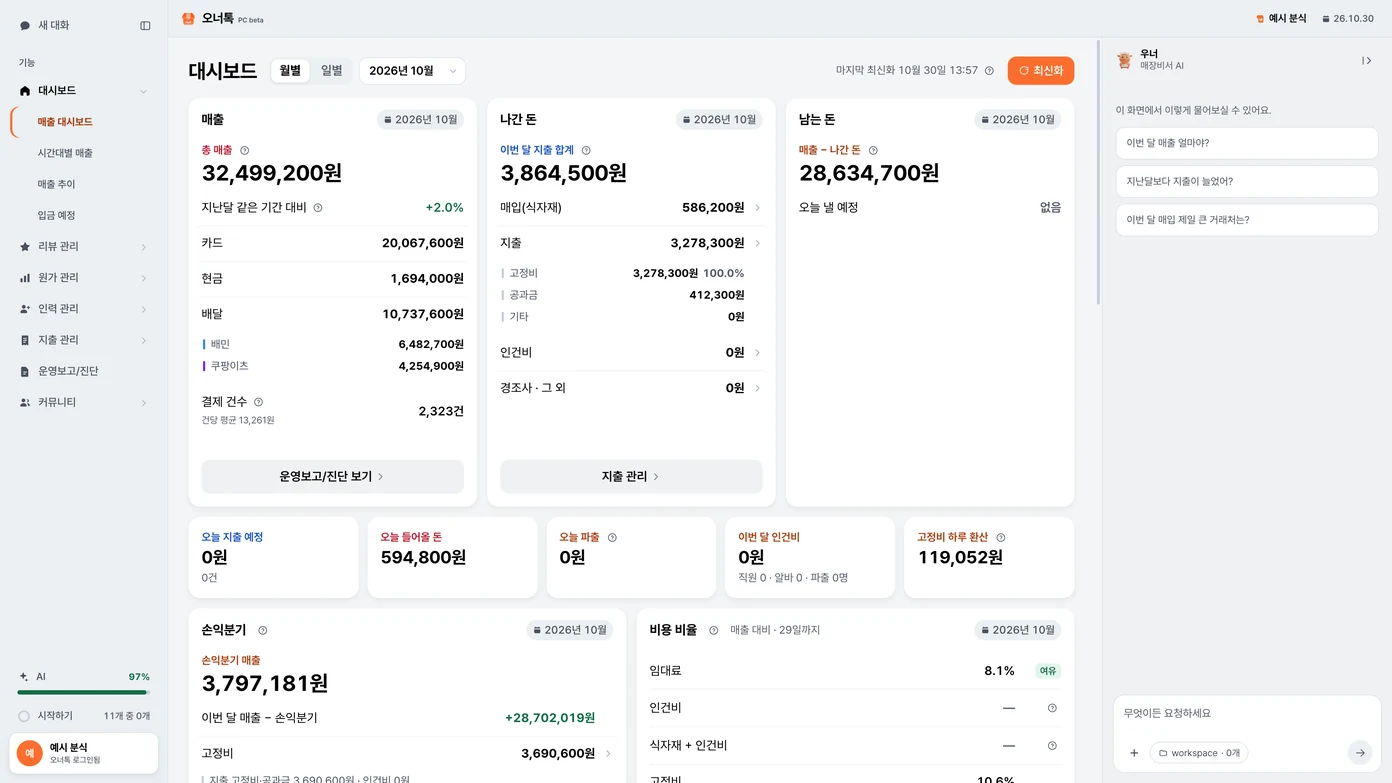
화면은 셋으로 나뉘어 있어요. 왼쪽이 메뉴, 가운데가 지금 보는 화면, 오른쪽이 AI 채팅이에요.
- 왼쪽 메뉴 — 맨 위
[새 대화]와 그 오른쪽 끝의 여닫는 단추가 있고, 아래에 기능이 줄지어 있어요. [대시보드]— 매출을 봐요.[매출 대시보드]·[시간대별 매출]·[매출 추이]·[입금 예정][리뷰 관리]—[리뷰 대시보드]·[리뷰 답글]·[AI 답글 페르소나][원가 관리]—[원가 대시보드]·[매입관리]·[재료 원가관리]·[메뉴 원가계산]·[가격 시뮬레이션]·[실제 수익 분석][인력 관리]—[인력 대시보드]·[직원 관리]·[일용노무대장]·[근무 형태]·[계약서]·[급여명세서][지출 관리]—[지출 대시보드]·[매장 지출]·[경조사]·[그 외][운영보고/진단]— 달마다 운영보고서를 만들어요[커뮤니티]—[게시판]·[내 활동]·[뉴스]·[알림]. 이 줄은 보이지 않을 때도 있어요- 오른쪽 AI — 이름은
우너, 아래에매장비서 AI라고 적혀 있어요. 매출·원가·인건비를 물어보거나 지출 등록 같은 일을 말로 시킬 수 있어요. 파일을 끌어다 놓아도 돼요. - 왼쪽 맨 아래 —
[AI]·[시작하기]와 매장 이름이 적힌 계정 버튼이 있어요. 매장 바꾸기·[연동]·[설정]·[로그아웃]이 그 버튼 안에 있어요. - 맨 위 줄 — 지금 보고 있는 매장 이름과 오늘 날짜가 늘 떠 있어요.
알아두세요
- 오너톡 앱과 같은 계정이에요. 앱에서 쓰던 이메일·비밀번호로 로그인하고, 등록한 매장도 그대로 가져올 수 있어요.
- 매장 자료는 오너톡 서버에 저장돼요. 직원·일용직·경조사처럼 사람에 관한 정보도 서버에 있고, 사장님 휴대폰 앱에서 보시는 그 자료와 같은 한 벌이에요. 근로계약서와 증빙 사진은 서버의 비공개 자리에 잠가서 둬요. 이 PC에 남는 것은 AI 와 나눈 대화·기억과 배민·쿠팡·네이버 로그인 상태뿐이에요.
- Windows 용이에요. Mac 용 설치 파일은 없어요. 화면이 넓어야 해서 창의 가로 폭은 어느 정도 이상으로만 줄어들어요.
- 매장을 등록해야 화면이 열려요. 매장이 하나도 없으면 가운데가 비고
매장을 먼저 등록해 주세요만 보여요.
이런 게 걱정되시나요?
- "앱에 적은 내용이 PC에도 보이나요?" — 보여요. 같은 계정·같은 매장이면 매출·정산은 물론 직원·일용직·경조사도 양쪽에서 같은 자료를 봐요. 한쪽에서 고치면 다른 쪽에도 보여요.
- "오른쪽 AI 를 안 쓰고 싶어요." — 오른쪽 위 접기 단추를 누르면 채팅이 접히고 얇은
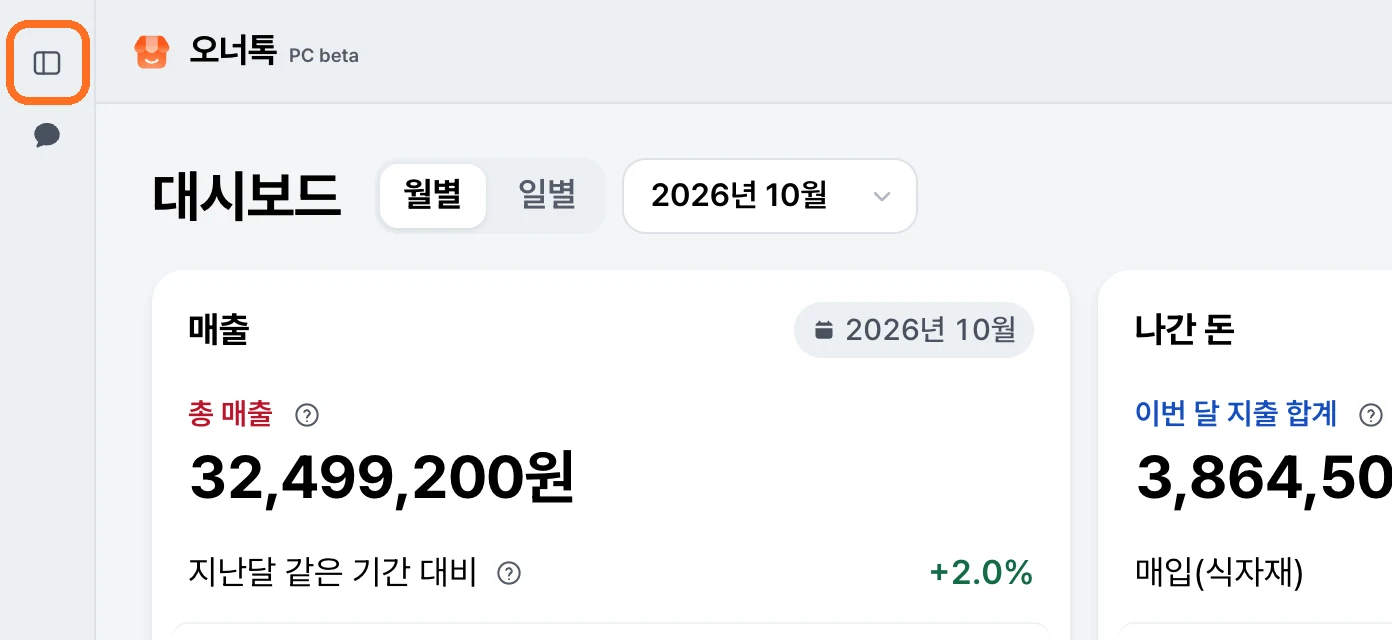
AI 채팅띠만 남아요. 그 띠를 누르면 다시 열려요. - "왼쪽 메뉴를 접고 넓게 쓰고 싶어요." —
[새 대화]줄 오른쪽 끝 단추를 누르면 메뉴가 접혀요. 접어도 왼쪽에 얇은 줄이 남고, 그 맨 위 단추로 다시 펴요. 그 줄에는[새 대화]도 함께 있어요. - "메뉴에 찾는 기능이 없어요." — 왼쪽 메뉴의 큰 줄을 누르면 아래로 하위 항목이 펼쳐져요. 매입은
[원가 관리] → [매입관리], 경조사는[지출 관리] → [경조사]안에 있어요. - "매장이 여러 곳인데 섞이지 않나요?" — 매장마다 자료가 따로 저장돼요. 맨 위 줄에 지금 보고 있는 매장 이름이 늘 떠 있으니 적기 전에 한 번 확인해 주세요.
관련 도움말
- PC 프로그램 설치하는 법 · 파란 화면이 떴어요
- PC 프로그램을 처음 켜면 무엇을 하나요
- PC 프로그램의 「시작하기」 목록은 어떻게 쓰나요
- PC에서 매장을 등록하거나 다른 매장으로 바꾸고 싶어요
- PC에서 매출·리뷰 연동은 어떻게 하나요