PC에서 매입(거래명세서)을 기록하는 법 · 부가세는 어떻게 나뉘나요
거래처에서 산 물건은 [원가 관리] → [매입관리]의 [매입 등록]에 넣어 주세요. 품목마다 과세·면세를 고르면 과세로 둔 줄에만 부가세 10%가 붙어요.
쉽게 말하면 명세서의 날짜·거래처·품목을 옮겨 적고, 세금이 붙은 품목만 과세로 바꿔 주세요.
이 글의 목차
이런 경우예요
- 거래처에서 받은 명세서를 PC에 정리해 두고 싶어요
- 세금이 붙는 품목과 안 붙는 품목이 한 장에 섞여 있어요
- 이번 달 매입이 모두 얼마인지 보고 싶어요
- 늘 사던 재료의 단가가 올랐는지 보고 싶어요
이렇게 하세요
- 왼쪽
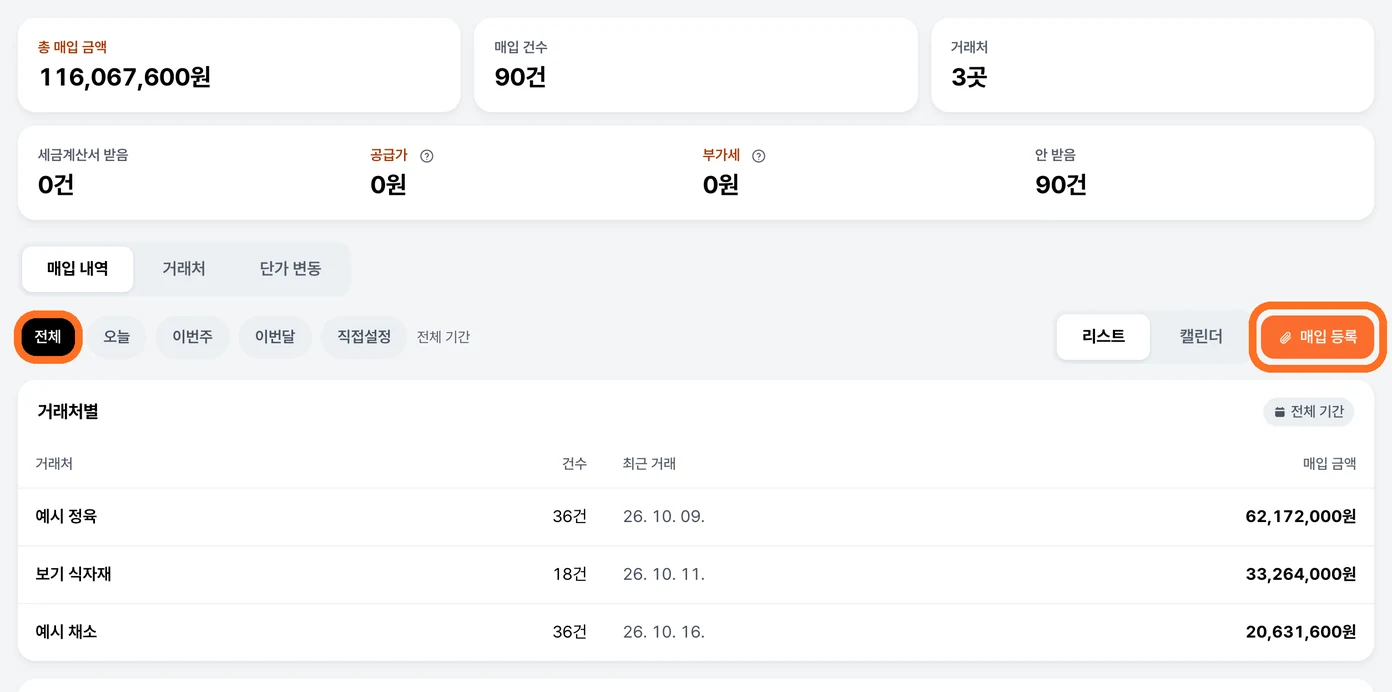
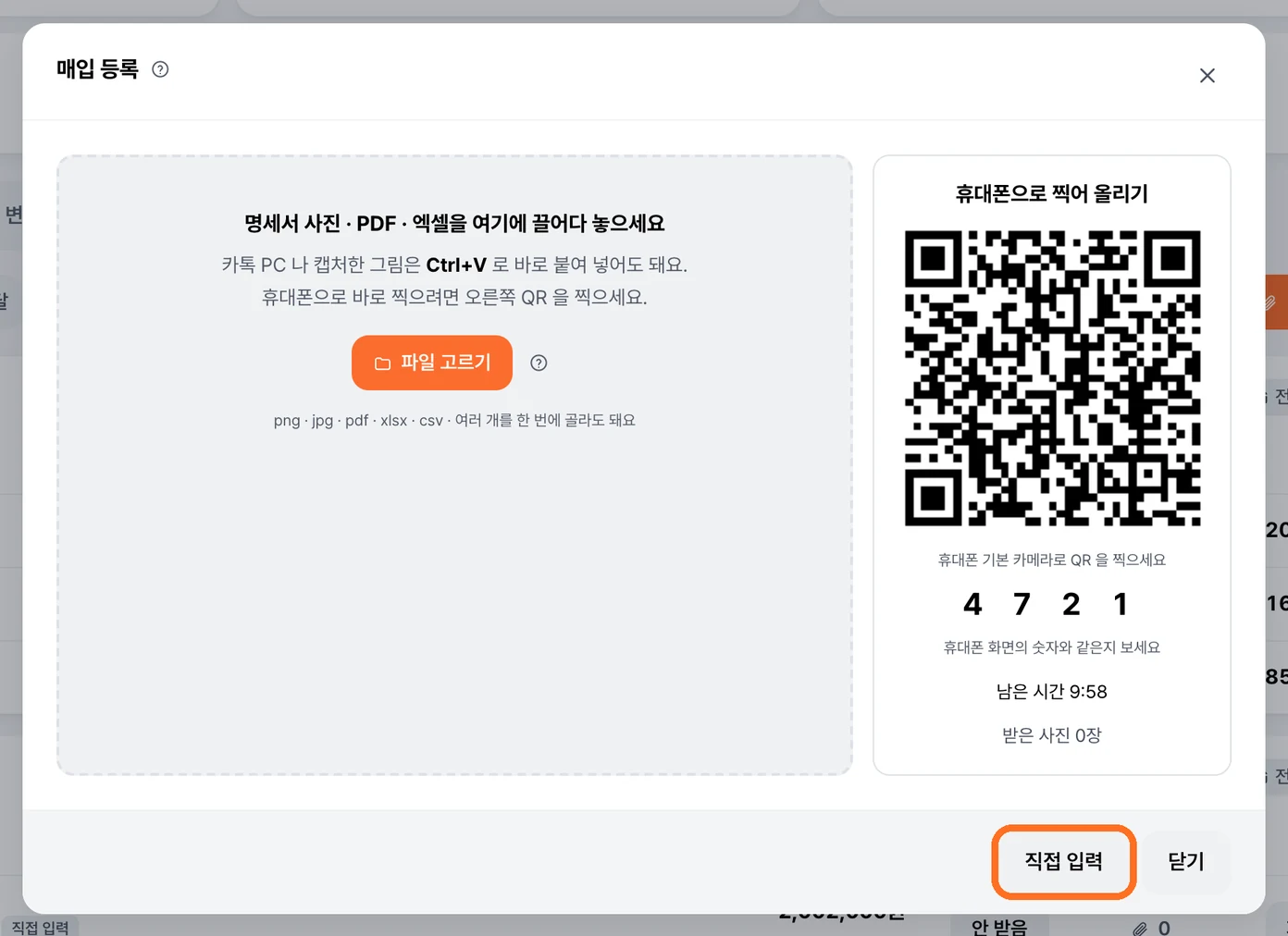
[원가 관리]를 누르고[매입관리]로 들어가 주세요. [매입 등록]을 누르고[직접 입력]을 골라 주세요. 명세서 파일이 있으면 그 창에 끌어다 놓아도 돼요.거래처명과거래일자를 넣어 주세요.메모 (선택)는 비워 둬도 돼요.- 품목 표에
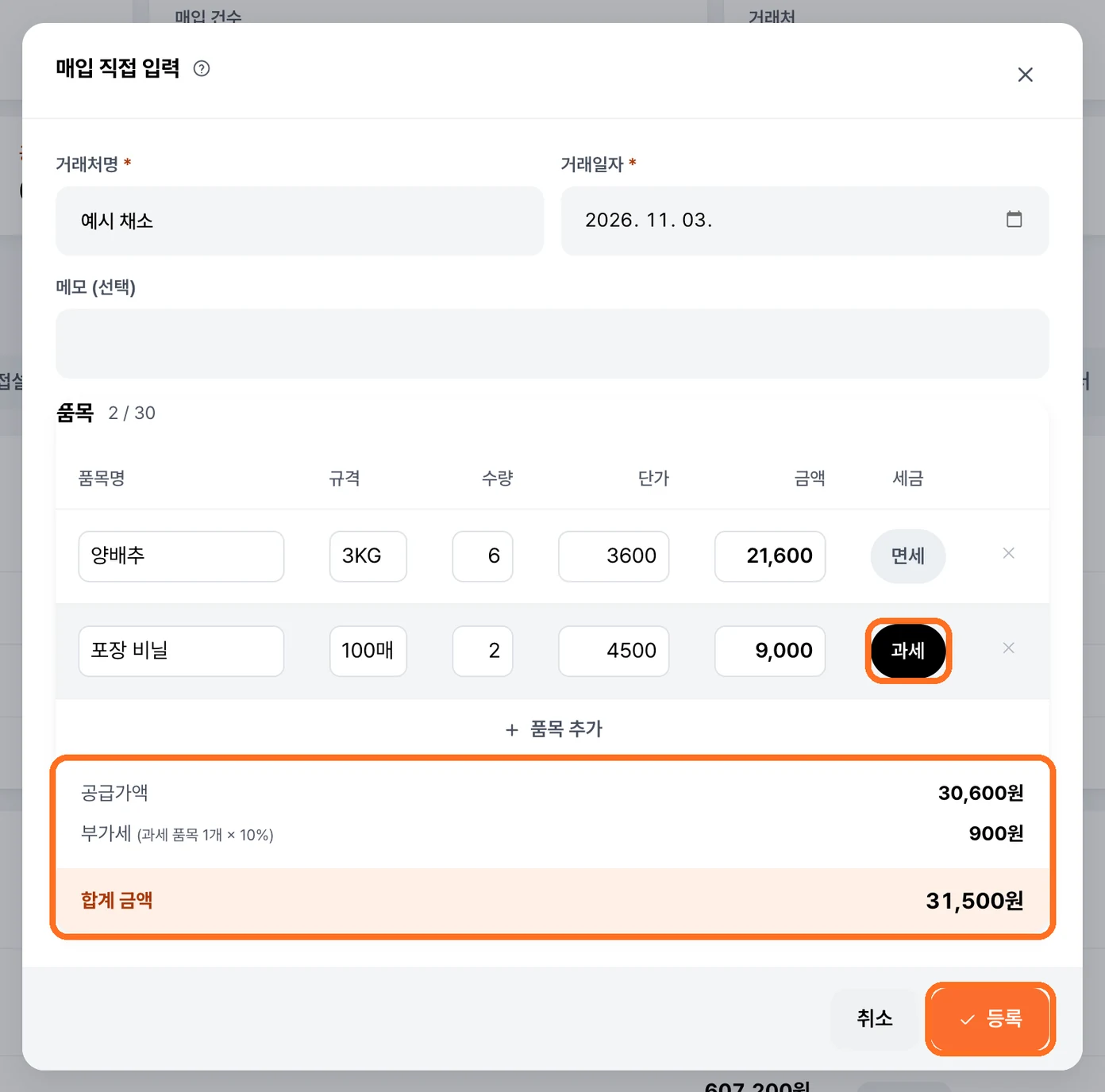
품목명·수량·단가를 넣어 주세요.규격은 명세서에 적힌 그대로(2KG·200G·개) 넣으시면 되고 비워 두셔도 돼요. 줄을 더하려면 표 맨 아래[+ 품목 추가]를, 지우려면 그 줄 오른쪽 ✕ 를 누르세요. - 세금이 붙은 품목은
세금칸의면세를 눌러과세로 바꿔 주세요. 새로 만든 줄은면세로 시작해요. - 아래의
공급가액·부가세·합계 금액이 명세서와 맞는지 보고[등록]을 눌러 주세요.
이것부터 확인해 보세요
- 부가세는
과세로 둔 줄에만 붙어요. 줄마다 그 줄 금액의 10%를 반올림해 더해요. 모두 면세면 부가세는 0원이고(전부 면세)로 나와요. 과세 줄이 있으면(과세 품목 N개 × 10%)로 나와요. 공급가액은 품목마다 수량 × 단가를 더한 금액이에요.합계 금액은 거기에 부가세를 더한 금액이에요.금액칸을 고치면 단가가 금액 ÷ 수량으로 바뀌어요. 원 단위로 안 나눠지면 「…금액 ÷ 수량이 원 단위로 안 나눠져요 — 단가를 원 단위로 고쳐 주세요」가 떠요.- 단가는 1원 이상이어야 해요. 아니면 「…단가를 1원 이상으로 넣어 주세요」가 떠요.
- 품목은 30줄까지예요. 표 머리에
N / 30이 보이고 30줄이 되면 표 아래[+ 품목 추가]줄이 없어져요. - 목록은 처음에
전체기간으로 열려요.오늘·이번주·이번달·직접설정으로 좁힐 수 있고, 저장한 날짜가 보던 기간 밖이면 그 달로 옮겨 주고 「…목록을 N월로 옮겼어요」라고 알려 줘요. - 등록을 마치면 단가가 바뀐 품목이 아래에 나와요. 바뀐 것이 없으면 아무것도 안 나와요.
- 거래처명과 품목명이 글자 그대로 같아야 같은 재료로 이어져요. 띄어쓰기 하나만 달라도 다른 품목으로 봐요.
- 매입 한 건에 무엇이 들었는지는 그 줄을 누르면 돼요. 거래처 옆
N품목을 누르셔도 되고요.매입 내역 상세창에 품명·규격·수량·단가·금액과 공급가액·부가세·합계가 나와요. 보기만 하는 창이라 거기서 고치지는 않아요. - 위쪽
총 매입 금액·매입 건수·거래처는 고른 기간의 숫자예요.세금계산서 받음·공급가·부가세·안 받음은받음으로 표시한 건만 세요.
이런 게 걱정되시나요?
- "부가세 금액을 직접 적고 싶어요." — 부가세 칸은 손으로 못 고쳐요. 품목마다
과세·면세를 맞추면 금액이 따라 바뀌어요. - "앱에서는 전부 10%가 붙던데요?" — PC는 품목마다 갈라요. 새 줄은
면세로 시작하니 세금이 붙은 품목은과세로 바꿔 주세요. - "같은 품목을 두 줄로 적어도 되나요?" — 네, PC는 같은 품목명을 두 줄로 받아요. 다만 단가를 견줄 때는 그중 첫 줄만 봐요.
- "원가 관리에 들어가니 「오너톡 매장과 연결하면 쓸 수 있어요」만 떠요." — 이 매장이 오너톡 매장과 아직 안 이어진 거예요. 그 자리의
[오너톡 매장 연결]을 눌러 이어 주세요. - "
세금계산서표시는 어디에 남나요?" — 오너톡에 저장돼요. PC 를 바꾸거나 다시 깔아도 그대로 있어요. 다만 PC 화면에서만 보이는 표시라 휴대폰 앱에는 나오지 않아요. 칸을 누를 때마다받음·안 받음이 바뀌어요. - "
규격은 꼭 넣어야 하나요?" — 아니에요, 비워 두셔도 등록돼요. 넣어 두시면 식재료를 등록할 때[매입 품목 고르기]창에2KG × 10처럼 산 양이 같이 보여서 고르기 편해요. - "매입을 지우면 어떻게 되나요?" —
[지우기]를 누르면 확인 창이 뜨고, 지우면 되돌릴 수 없어요. 그 매입에 붙여 둔 명세서 원본과 증빙도 같이 지워져요. 같은 거래처·품목의 매입이 하나도 안 남으면 그 재료의 구매 단가를 못 찾아 「모름」이 돼요.