PC에서 파일을 AI 에게 읽히는 법
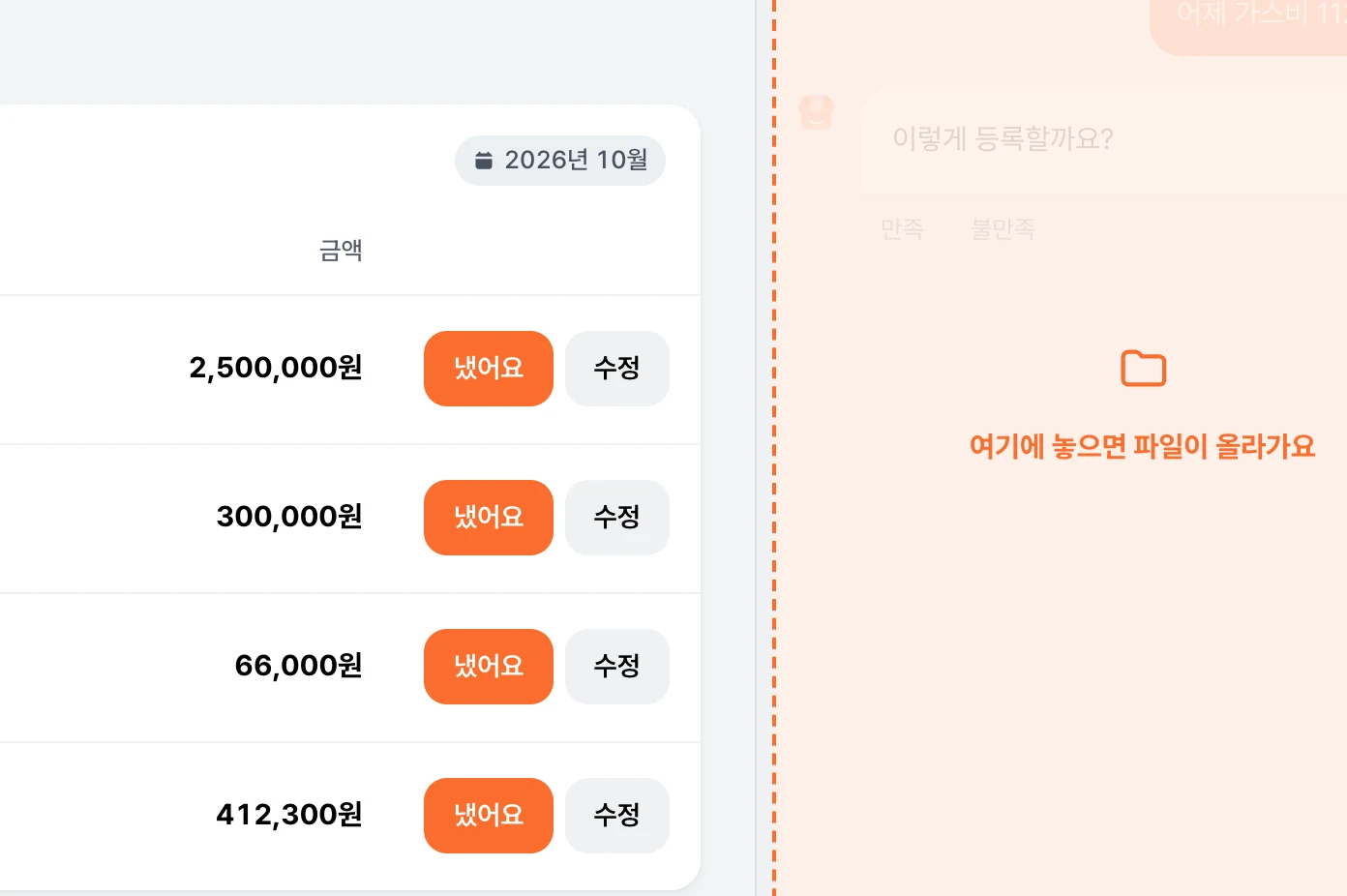
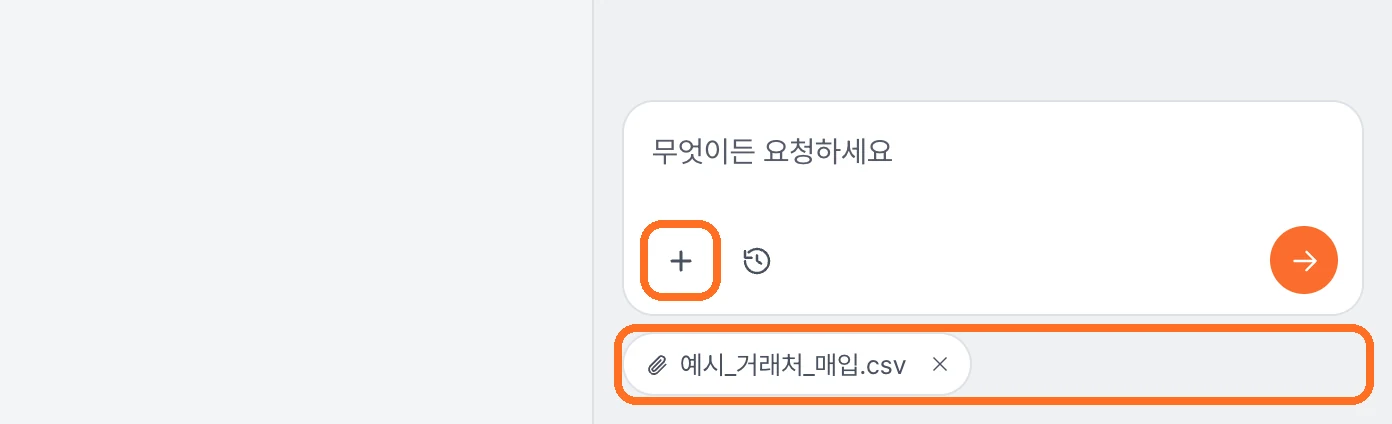
채팅 칸에 파일을 끌어다 놓거나 입력 상자 아래 줄의 [+] 를 누르면 돼요. 올린 파일은 다음 질문과 함께 AI 에게 가요.
쉽게 말하면 명세서든 엑셀이든 채팅 칸에 던져 놓고 「이거 읽어줘」 하시면 돼요.
이 글의 목차
이런 경우예요
- 거래처가 보낸 엑셀·명세서를 일일이 옮겨 적기 싫을 때
- 사진으로 찍어 둔 종이를 글로 옮기고 싶을 때
- 압축 파일 안에 뭐가 들었는지 먼저 보고 싶을 때
- 폴더 하나를 통째로 보여 주고 필요한 것을 고르게 하고 싶을 때
이렇게 하세요
- 채팅 칸 아무 데나 파일을 끌어다 놓으세요. 놓을 수 있는 자리에 오면 「여기에 놓으면 파일이 올라가요」 가 떠요.
- 또는 입력 상자 아래 줄 왼쪽 끝의
[+](파일 추가)를 누르고 파일을 고르세요. 여러 개를 한 번에 고를 수 있어요. - 올린 파일이 입력 상자 아래에 딱지로 보여요. 잘못 올렸으면 딱지의
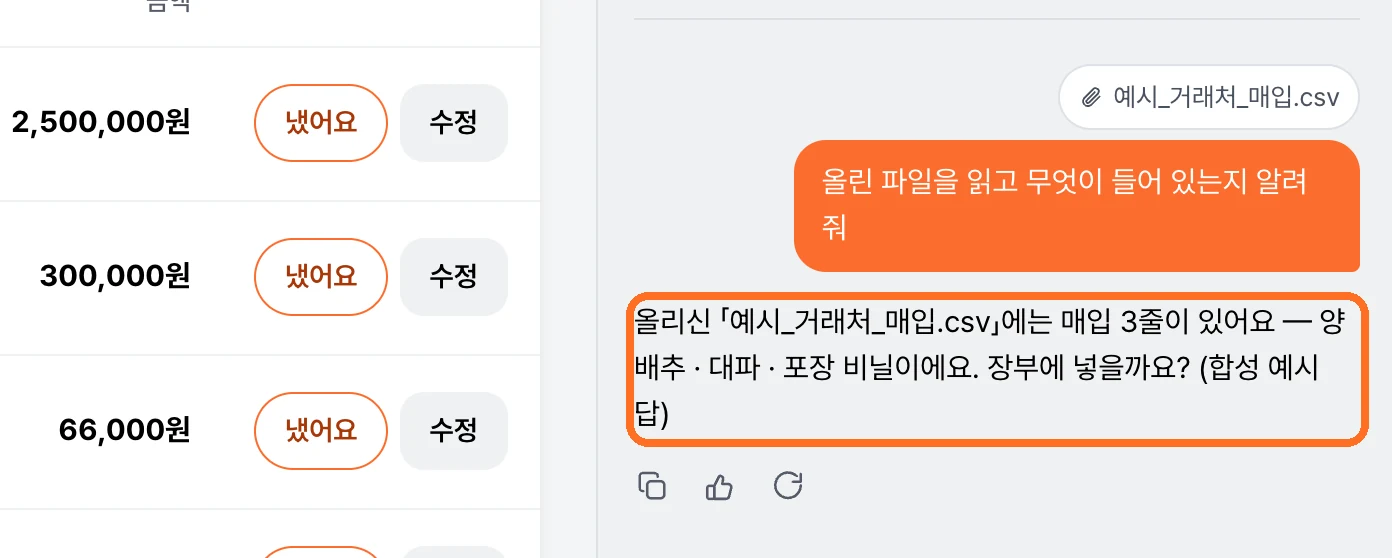
[빼기]를 누르세요. - 묻고 싶은 것을 적고 보내세요. 글 없이 파일만 보내면 AI 가 알아서 「무엇이 들어 있는지」 읽어 줘요.
- 답에 적힌 내용을 장부에 넣고 싶으면 그대로 말씀하세요. 저장은 미리보기를 보여 드린 뒤에 해요.
무엇을 할 수 있나요
읽을 수 있는 것은 이래요.
- 표 — 엑셀(
.xlsx·.xlsm) ·.csv·.tsv - 글 —
.txt·.md·.json·.log·.xml·.html - 워드 —
.docx - 사진과 PDF —
.png·.jpg·.jpeg·.webp·.gif·.pdf(글자로 옮겨서 읽어요) - 압축 파일 —
.zip은 안의 목록을 먼저 보여 주고, 그중 한 파일을 다시 읽어요 - 폴더 — 안에 무엇이 있는지 목록으로 보여 줘요
알아두세요
- 파일을 다른 곳으로 복사하지 않아요. 원래 있던 자리 그대로 읽어요. 딱지의
[빼기]도 목록에서 빼는 것뿐이고 파일은 그대로예요. - 올린 뒤에 그 파일을 옮기거나 지우면 그때부터는 못 읽어요. 「그 자리에 파일이 없습니다」 라고 나와요.
- 파일을 올리는 대신 채팅에 경로를 그대로 적어도 돼요. 띄어쓰기가 든 경로도 알아들어요.
- 한 번에 20MB 까지 읽어요.
- 사진과 PDF 에서 옮긴 글은 숫자가 틀릴 수 있어요. 장부에 넣기 전에 미리보기에서 꼭 확인해 주세요.
이것부터 확인해 보세요
- 「올리지 못한 파일 N개」 가 떴다면 그 줄에 이유가 함께 적혀 있어요.
- 「옛 엑셀(.xls)은 읽지 못합니다」 가 나오면 엑셀에서
[다른 이름으로 저장]→.xlsx로 저장해 다시 올려 주세요. - 「파일이 너무 큽니다」 가 나오면 20MB 를 넘은 거예요. 필요한 시트만 따로 저장해 올려 주세요.
- 「사장님이 채팅에 적거나 올린 파일·폴더만 읽을 수 있습니다」 가 나오면 그 파일을 한 번 끌어다 놓거나 경로를 채팅에 그대로 적어 주세요.
- 압축 파일 안의 파일이 안 열리면, 먼저 압축을 열어 목록을 보여 달라고 한 뒤 그중 하나를 지목해 주세요.
이런 게 걱정되시나요?
- "올린 파일이 어디로 가나요?" — 질문에 답하는 데 필요한 만큼 AI 로 가요. 무엇이 어디로 가는지는
[설정]→[약관 · 정책]에 적혀 있어요. - "제 PC의 다른 파일도 읽나요?" — 아니요. 사장님이 올렸거나 채팅에 직접 적은 파일·폴더만 읽을 수 있어요.
- "읽은 내용이 바로 장부에 들어가나요?" — 아니요. 읽기만 해요. 넣을 때는 미리보기를 보여 드리고 「응」을 받아요.
- "사진 속 글자가 흐린데 괜찮나요?" — 못 읽은 글자는 지어내지 않고 「판독 불가」 로 적어요. 그 자리는 사장님이 채워 주세요.