PC에서 경조사·영수증 증빙을 모아 세무사에게 보내는 법
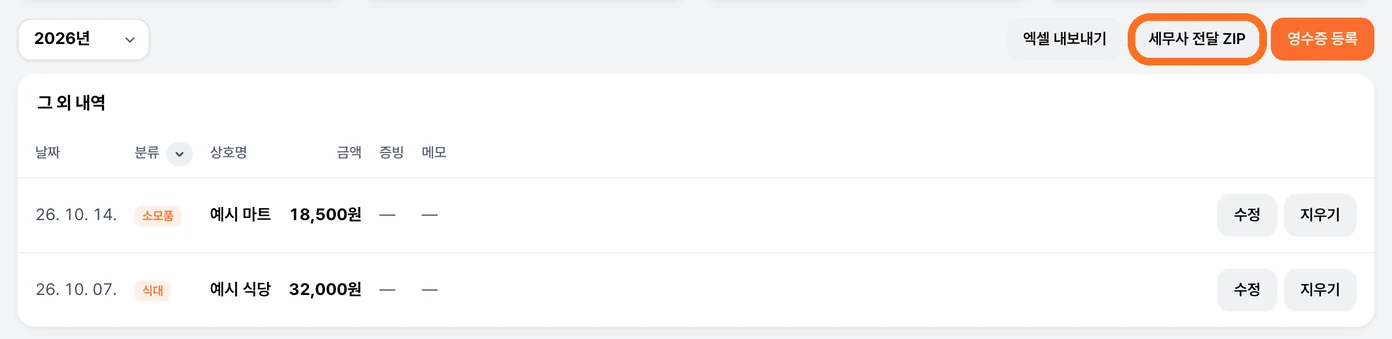
[지출 관리] → [그 외](또는 [경조사])에서 [세무사 전달 ZIP]을 누르면 그 해 기록을 적은 엑셀과 증빙 파일이 한 묶음으로 저장돼요.
쉽게 말하면 영수증 사진을 하나하나 찾아 보내지 않아도 돼요. 한 번 누르면 엑셀과 사진이 같은 묶음에 들어가요.
이 글의 목차
이런 경우예요
- 세무사에게 올해 경조사비와 영수증을 한 번에 보내고 싶어요
- 간이영수증 사진이 여기저기 흩어져 있어요
- 숫자만 엑셀로 받고 싶어요
이렇게 하세요
- 왼쪽
[지출 관리]→[그 외]를 여세요. - 영수증을 아직 안 넣었으면
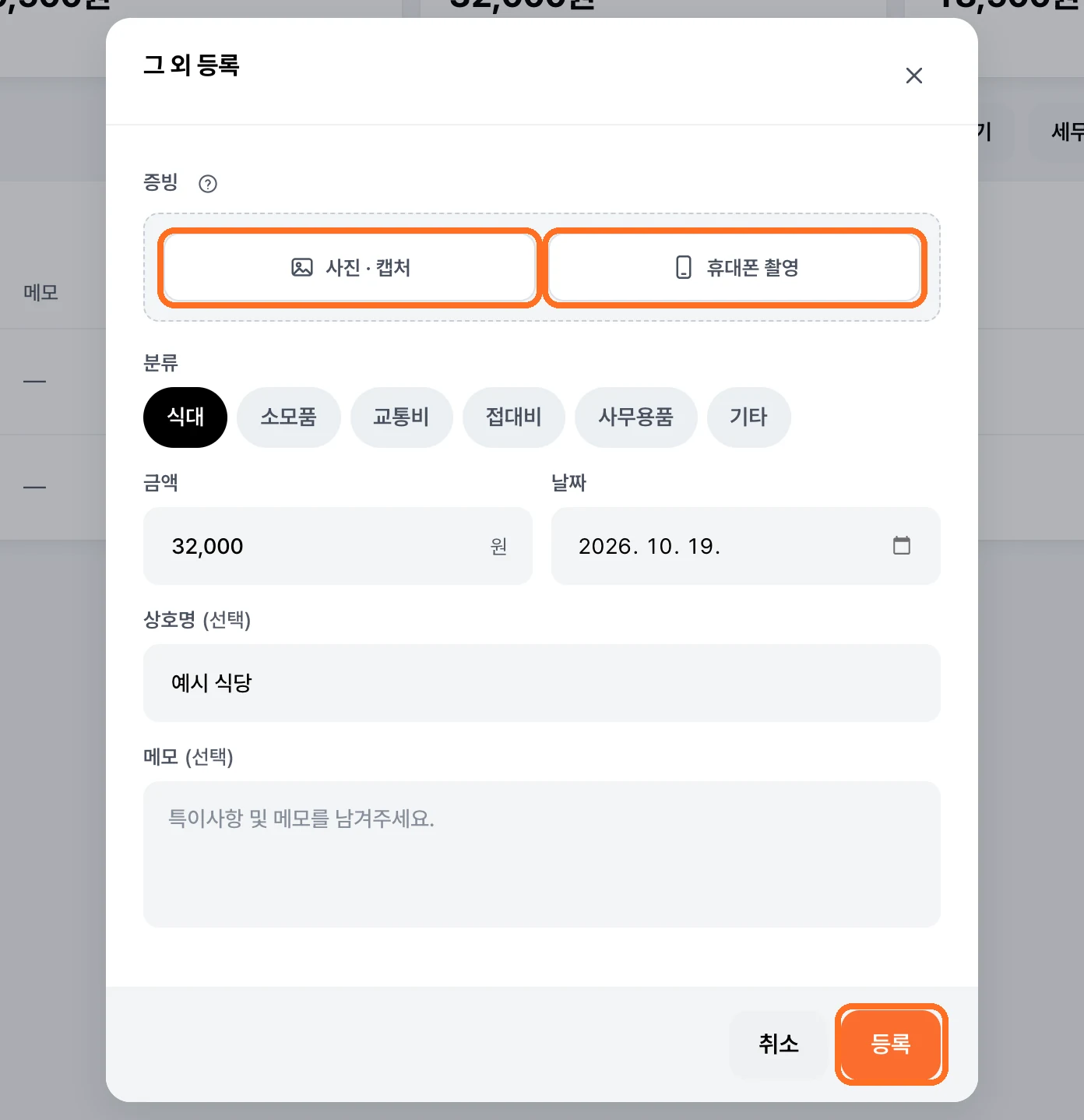
[영수증 등록]을 누르세요. 창 맨 위 증빙 칸에 사진이나 PDF를 붙이고,분류(처음엔식대)와 금액·날짜를 넣어 주세요.상호명 (선택)·메모 (선택)은 비워도 돼요. - 왼쪽 위
[연도]에서 보낼 해를 고르세요. [세무사 전달 ZIP]을 누르세요. 사장님 본인 확인 창(「세무사 전달 ZIP 저장」)이 먼저 떠요 — 이메일 계정은 오너톡 비밀번호, 카카오·애플·구글 계정은 그 버튼으로 다시 로그인이에요. 확인을 마치면 「세무사 전달 묶음을 만드는 중…」이 보여요.- 저장 창이 열리면 저장할 자리를 고르고 저장하세요. 파일 이름은 「경조사_간이영수증_○○○○년_세무전달.zip」으로 미리 적혀 있어요.
- 「저장했어요」와 저장한 자리가 띠로 보이면 끝이에요. 그 파일을 세무사에게 보내 주세요.
무엇을 볼 수 있나요
- ZIP 안에는 엑셀 한 장과
첨부파일폴더가 들어 있어요. - 엑셀은 장이 셋이에요 —
경조사내역·간이영수증·요약이에요. 요약장에는 유형별 건수와 금액, 총합이 적혀요.첨부파일폴더의 사진 이름은 「영수증_날짜_분류_상호명」처럼 붙어서, 엑셀 줄과 맞춰 보기 쉬워요.
이것부터 확인해 보세요
- ZIP에는 그 해 경조사와 그 외가 모두 들어가요.
[경조사]에서 눌러도[그 외]에서 눌러도 같은 묶음이에요. - 숫자만 필요하면
[엑셀 내보내기]를 누르세요. 증빙 파일 없이 엑셀 한 장만 저장돼요. - 보낼 해가 맞는지
[연도]를 먼저 확인해 주세요. 고른 해의 기록만 담겨요. - 「증빙 N장은 받지 못해 이름만 적었어요」가 뜨면 그 사진을 오너톡에서 받아오지 못한 거예요. 엑셀에는 「(파일 없음)」으로 적히니 그 건만 다시 붙여 주세요.
- 증빙은 한 건에 다섯 장까지, 한 장은 20MB까지예요. 사진(png·jpg·bmp·gif·webp)과 PDF를 붙일 수 있어요.
- 저장 창을 닫으면 아무 파일도 만들어지지 않아요. 다시 누르면 돼요.
이런 게 걱정되시나요?
- "프로그램이 세무사에게 바로 보내 주나요?" — 아니요. 파일을 만들어 저장하는 것까지예요. 보내는 것은 사장님이 메일이나 메신저로 해 주세요.
- "월세·관리비도 이 묶음에 들어가나요?" — 아니요. 이 묶음은 경조사와 그 외 영수증이에요. 월세·관리비 같은 지출은
[매장 지출]에 있어요. - "영수증을 사진으로만 가지고 있어요." — 등록 창 증빙 칸에
[사진 · 캡처]로 고르거나, 캡처한 뒤 Ctrl+V를 누르거나, 파일을 끌어다 놓으면 돼요. 휴대폰으로 찍으려면[휴대폰 촬영]을 누르고 QR을 휴대폰 기본 카메라로 찍으면 돼요. - "묶음을 만들다가 안 됐어요." — 「내보내지 못했어요」가 뜨면 저장할 자리를 바꿔서 다시 해 보세요.