PC가 읽은 명세서 내용이 틀렸어요 — 고치는 법
읽은 명세서 확인 창에서 거래처명·거래일자·품목명·수량·단가·금액을 모두 고칠 수 있어요. 고친 뒤 [등록]을 눌러 주세요.
쉽게 말하면 사진을 다시 찍지 않아도 창 안에서 바로 고쳐서 등록하시면 돼요.
이 글의 목차
이런 경우예요
- 수량이나 단가를 잘못 읽어 왔어요
- 거래일자 칸이 비어 있어요
- 세금이 붙은 품목인데
면세로 들어왔어요 - 이미 등록한 매입을 고치고 싶어요
이렇게 하세요
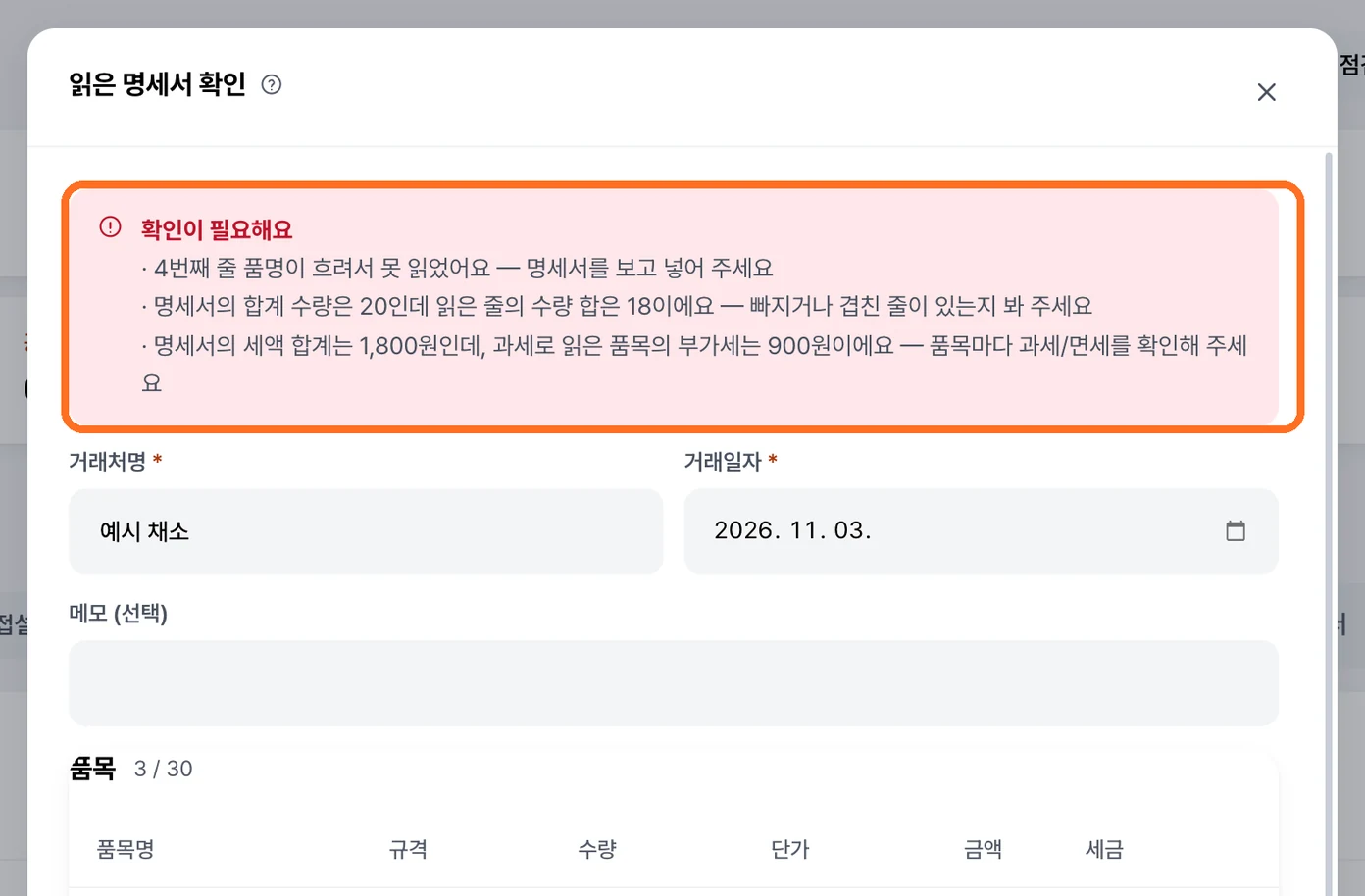
읽은 명세서 확인창의 맨 위확인이 필요해요를 먼저 읽어 주세요. 고쳐야 할 것만 추려서 적어요.거래처명·거래일자·메모 (선택)를 명세서와 맞춰 주세요.- 품목 표에서
품목명·규격·수량·단가·금액칸을 눌러 고쳐 주세요. 다섯 칸 모두 고칠 수 있어요.규격은 명세서에 적힌 그대로(2KG·200G·개) 넣으시면 되고 비워 두셔도 돼요. - 세금이 붙은 품목이면
세금칸을 눌러과세로 바꿔 주세요. 아니면면세로 두세요. - 잘못 읽어 온 줄은 그 줄 오른쪽 ✕ 로 지우고, 빠진 줄은 표 맨 아래
[+ 품목 추가]로 더해 주세요. 공급가액·부가세·합계 금액이 명세서와 맞는지 보고[등록]을 눌러 주세요.
이것부터 확인해 보세요
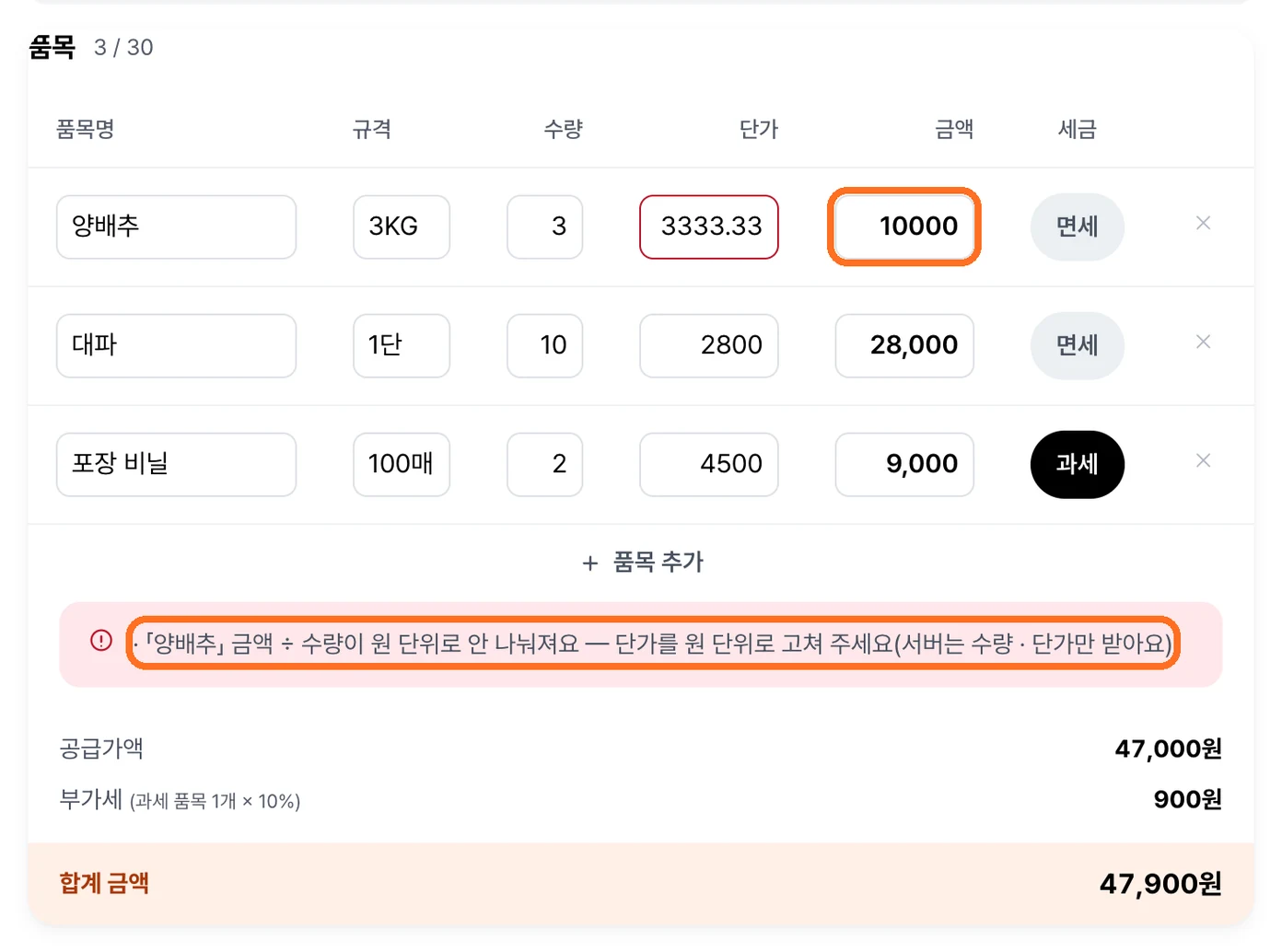
금액을 고치면 단가가 금액 ÷ 수량으로 바뀌어요. 원 단위로 안 나눠지면 「…금액 ÷ 수량이 원 단위로 안 나눠져요 — 단가를 원 단위로 고쳐 주세요」가 떠요. 단가를 직접 원 단위로 고쳐 주세요.- 단가는 1원 이상이어야 해요. 비어 있거나 0 이면 「…단가를 1원 이상으로 넣어 주세요」가 뜨고
[등록]이 안 눌려요. - 숫자 칸에는 쉼표나 「원」을 적어도 돼요. 읽을 때 떼고 봐요.
- 거래일자 칸이 비어 있으면 명세서를 보고 직접 골라 주세요. 날짜를 또렷하게 못 읽으면 오늘 날짜로 채우지 않고 비워 둬요.
[등록]이 회색이면 빠진 칸이 있는 거예요. 거래일자·거래처명과 품목 1개 이상이 필요하고, 줄마다 품목명과 0 보다 큰 수량이 있어야 해요.- 「명세서의 세액 합계는 …원인데, 과세로 읽은 품목의 부가세는 …원이에요」가 보이면 줄마다
과세·면세를 다시 봐 주세요. - 「명세서의 합계 수량은 …인데 읽은 줄의 수량 합은 …이에요」·「…공급가액 합계는 …」가 보이면 줄이 빠졌거나 두 번 들어간 거예요. 명세서와 줄 수를 맞춰 봐 주세요. 이 대조는 AI 가 아니라 프로그램이 해요.
- 품목이 30줄을 넘으면 「품목은 최대 30개까지 등록할 수 있습니다」가 떠요. 읽어 온 줄을 몰래 자르지는 않으니 나눠서 등록해 주세요.
알아두세요
- 등록하기 전까지는 매입 목록에 남지 않아요. 창을 닫으면 고친 값도 함께 사라져요.
- 이미 등록한 매입은 화면에서 고치는 자리가 없어요.
[지우기]로 지우고 다시 등록해 주세요. 지울 때 확인 창이 뜨고, 지우면 되돌릴 수 없어요. - 등록한 매입에서도
[증빙]은 따로 붙이고 뗄 수 있어요. 창 안 목록 맨 아래의 ⊕ 칸을 누르면 붙고, 붙으면 아래 단추가[완료]로 바뀌어요. 올린 원본은[원본]으로 다시 열 수 있어요. - 엑셀·CSV 로 넣었다면 아래
엑셀에서 읽은 표 보기로 어떻게 옮겨 왔는지 볼 수 있어요.
이런 게 걱정되시나요?
- "고치면 재료 단가에도 반영되나요?" — 네. 등록한 단가가 그대로 재료의 구매 단가가 돼요. 같은 거래처·같은 품목명일 때만 이어져요.
- "지우고 다시 등록하면 번호가 달라지나요?" — 새 매입으로 들어가요. 단가 비교도 새 기록을 기준으로 다시 해요.
- "다 고치기보다 다시 찍는 게 나을까요?" — 품목 줄을 거의 못 읽었다면 다시 찍거나
[직접 입력]이 빨라요. 몇 칸만 틀렸으면 창에서 고치는 편이 빨라요. - "창을 닫았다가 다시 열면 고친 값이 남아 있나요?" — 아니요. 닫으면 사라져요. 고친 뒤 바로
[등록]을 눌러 주세요.