PC에서 매장을 등록하거나 다른 매장으로 바꾸고 싶어요
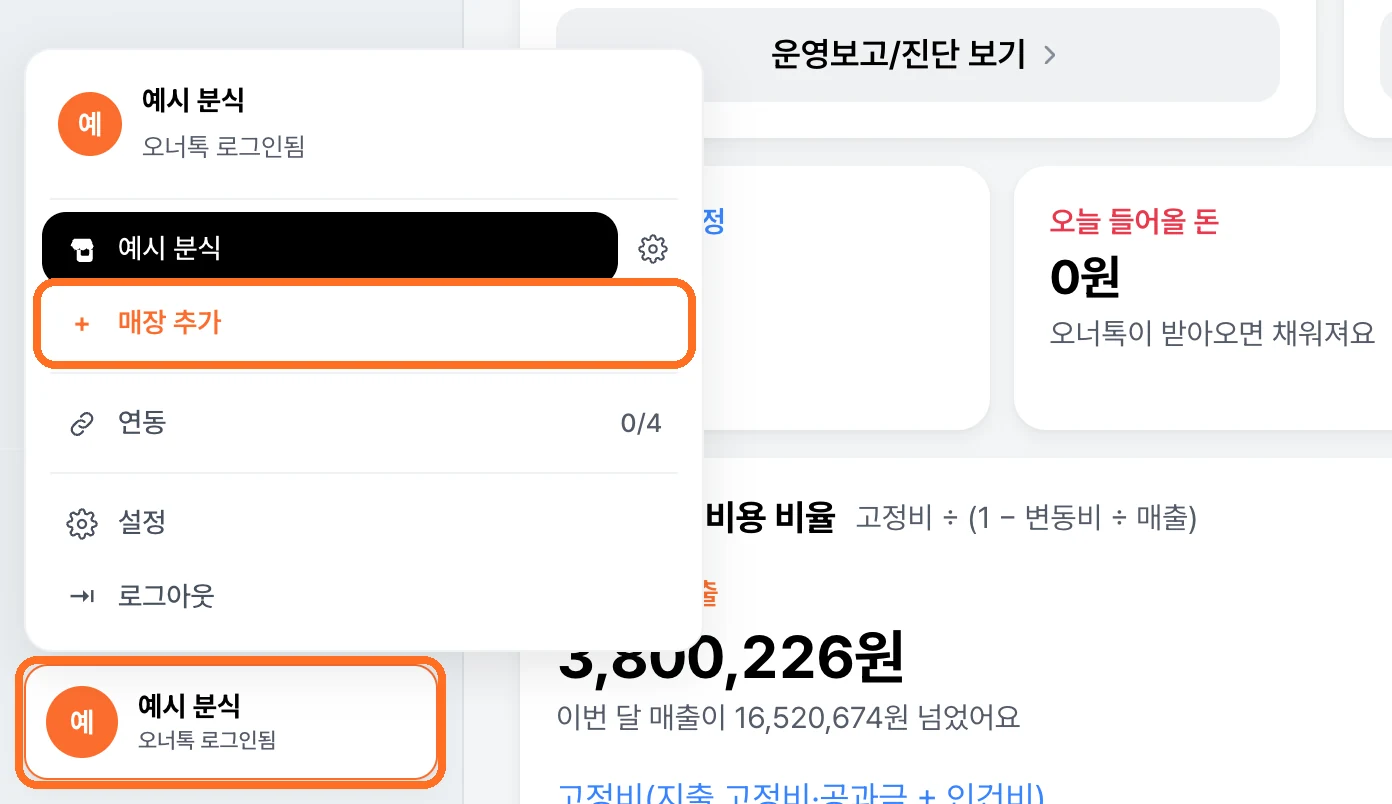
왼쪽 맨 아래 매장 이름이 적힌 버튼을 누르면 매장을 바꾸거나 새로 등록할 수 있어요. 매장마다 자료가 따로 저장돼요.
쉽게 말하면 매장을 바꾸면 그 매장의 매출·원가·직원 자료로 화면이 통째로 바뀌어요. 적기 전에 맨 위 줄의 매장 이름을 한 번 확인해 주세요.
이 글의 목차
어디서 확인하나요
- 왼쪽 맨 아래 계정 버튼 — 지금 보고 있는 매장 이름과
오너톡 로그인됨같은 상태가 적혀 있어요. 매장이 하나도 없으면매장 등록 전으로 보여요. - 맨 위 줄 오른쪽에도 지금 매장 이름이 늘 떠 있어요.
- 계정 버튼을 누르면 매장 목록 ·
[전체 매장]·[+ 매장 추가]·[연동]·[설정]·[로그아웃]이 나와요.[전체 매장]은 매장이 두 곳 이상일 때만 보여요.
이렇게 하세요
- 다른 매장으로 바꾸려면 계정 버튼을 누르고 목록에서 매장 이름을 누르세요. 지금 매장에는 색이 들어와 있어요.
- 여러 매장을 합쳐 보려면 같은 목록의
[전체 매장]을 누르세요. 맨 위 줄도전체 매장으로 바뀌어요. - 매장을 새로 등록하려면
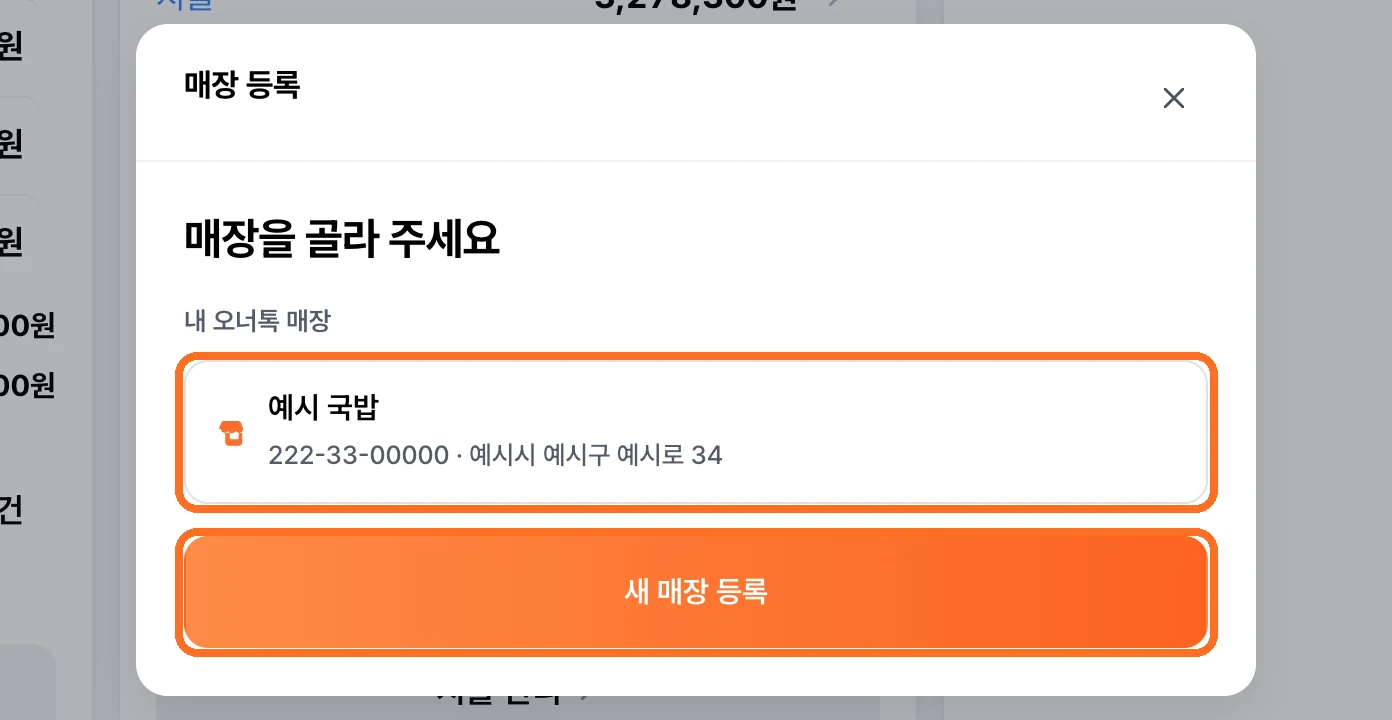
[+ 매장 추가]를 누르세요.매장 등록창이 열려요. - 오너톡에 이미 등록해 둔 매장이 있으면
매장을 골라 주세요와내 오너톡 매장목록이 나와요. 사업자등록번호와 주소를 보고 맞는 매장을 누르면 그대로 들어와요. - 새로 등록하려면
[새 매장 등록]을 누르세요. 네 걸음이고 오른쪽 위에매장 등록 1/4처럼 적혀 있어요. - 등록이 끝나면 그 매장이 바로 선택돼요. 연동은 매장마다 따로 하셔야 해요.
- 매장 정보를 고치려면 계정 버튼을 누르고 그 매장 줄 오른쪽의 톱니를 누르세요.
[설정]의[매장 정보]가 그 매장으로 열려요.
예시로 따라 해 보기
오너톡에 없는 매장을 PC에서 새로 등록하는 경우예요.
- 계정 버튼 →
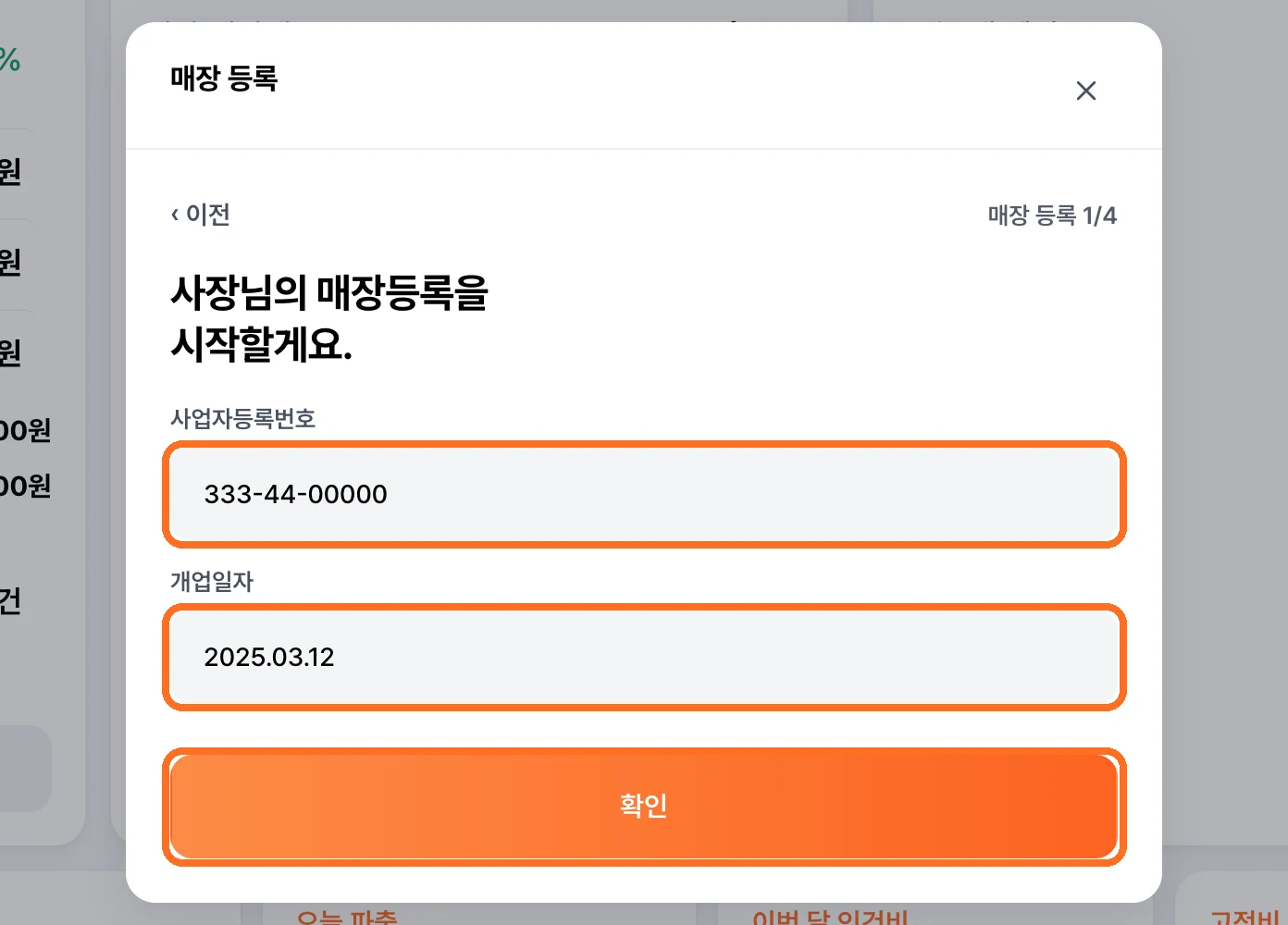
[+ 매장 추가]→[새 매장 등록]을 누르세요. 사장님의 매장등록을 시작할게요.화면에서 사업자등록번호와 개업일자를 넣으세요. 개업일자는20250312처럼 숫자 8자리예요.[확인]을 누르면사업자 정보를 확인하고 있어요가 뜨고 잠시 걸려요.사장님의 매장을 확인해주세요.에서 사업자등록번호와 대표명이 맞는지 보고, 매장명과 매장 전화번호(지역번호 포함)를 넣으세요. 이 두 칸은 고칠 수 있고 위의 사업자등록번호·대표명은 고칠 수 없어요.[주소 검색]으로 주소를 찾고 상세주소까지 넣으세요.우리 매장 업종 선택하기에서 큰 분류 → 중간 분류 → 작은 분류 순으로 하나를 고르고[등록하기]를 누르세요.
이것부터 확인해 보세요
- 개업일자를 사업자등록증대로 넣으셨는지 보세요. 발급일이 아니라 개업일자예요.
20250312처럼 숫자 8자리로 넣어요. - 대표자 본인 계정으로 로그인했는지 확인하세요. 대표명은 오너톡에 가입할 때 본인 확인한 이름을 그대로 써요. 직접 넣는 칸이 아니에요.
내 오너톡 매장에 찾는 매장이 없다면 이미 이 PC에 등록해 둔 매장일 수 있어요. 목록에서는 빠지고, 계정 버튼의 매장 목록에 들어 있어요.내 오너톡 매장을 지금 불러오지 못했어요.가 보이면[다시 불러오기]를 눌러 주세요. 매장이 없다는 뜻이 아니에요. 이 상태에서 새로 등록하면 같은 매장이 두 개가 될 수 있어요.다시 등록하지 마세요가 뜨면 멈추세요. 오너톡에는 이미 만들어진 거예요. 창을 닫고 매장 목록에서 그 매장을 고르시면 돼요.- 매장 전화번호는 지역번호까지 넣어 주세요. 숫자가 모자라면
[확인]이 안 눌려요.
이런 게 걱정되시나요?
- "매장을 바꿨는데 숫자가 달라요." — 매장마다 자료가 따로 저장돼요. 매출·원가·직원·지출 모두 지금 고른 매장의 것만 보여요.
- "새 매장을 등록했는데 매출이 안 나와요." — 연동은 매장마다 따로 해야 해요. 계정 버튼의
[연동]에서 그 매장을 고른 채로 연동해 주세요. - "매장이 여러 곳인데 합쳐서 보고 싶어요." — 계정 버튼의
[전체 매장]을 누르면 합쳐서 보여요. 다시 한 곳만 보려면 그 매장 이름을 누르세요. - "매장 이름을 고치고 싶어요." — 계정 버튼에서 그 매장 줄의 톱니를 누르면
[설정]의[매장 정보]가 열려요. - "앱에서 만든 매장을 PC에도 써야 하나요?" — 같은 계정이면
내 오너톡 매장목록에 나와요. 거기서 고르면 다시 입력하지 않아도 돼요.