PC에서 AI 답글 초안을 고쳐 리뷰에 올리는 법
AI가 답글 초안을 쓰고, 사장님이 읽고 고친 뒤 올려요. 올리는 것은 언제나 사장님이 누를 때만 일어나요.
쉽게 말하면 초안을 쓰는 단추와 올리는 단추가 따로예요. 초안은 몇 번을 고쳐도 손님에게 보이지 않아요.
이 글의 목차
이런 경우예요
- 미답변 리뷰에 답글을 달고 싶어요
- AI가 써 준 문장을 조금 고쳐서 올리고 싶어요
- 쌓인 리뷰에 한꺼번에 답글을 달고 싶어요
이렇게 하세요
- 왼쪽
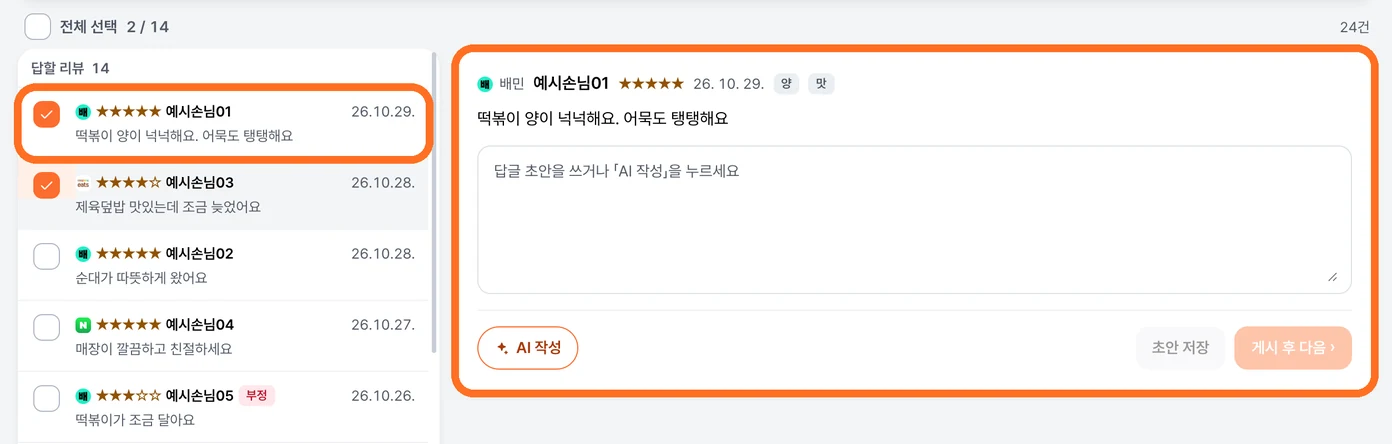
[리뷰 관리]→[리뷰 답글]을 여세요. 화면이 둘로 나뉘어요 — 왼쪽은 리뷰 목록, 오른쪽은 고른 리뷰 한 건이에요. 목록은답할 리뷰·초안 확인·답글 기간 지남·게시함으로 묶여 있어요. - 왼쪽에서 리뷰를 누르면 오른쪽에 글 전체와 초안 칸이 열려요. 초안 칸에 바로 쓰셔도 되고,
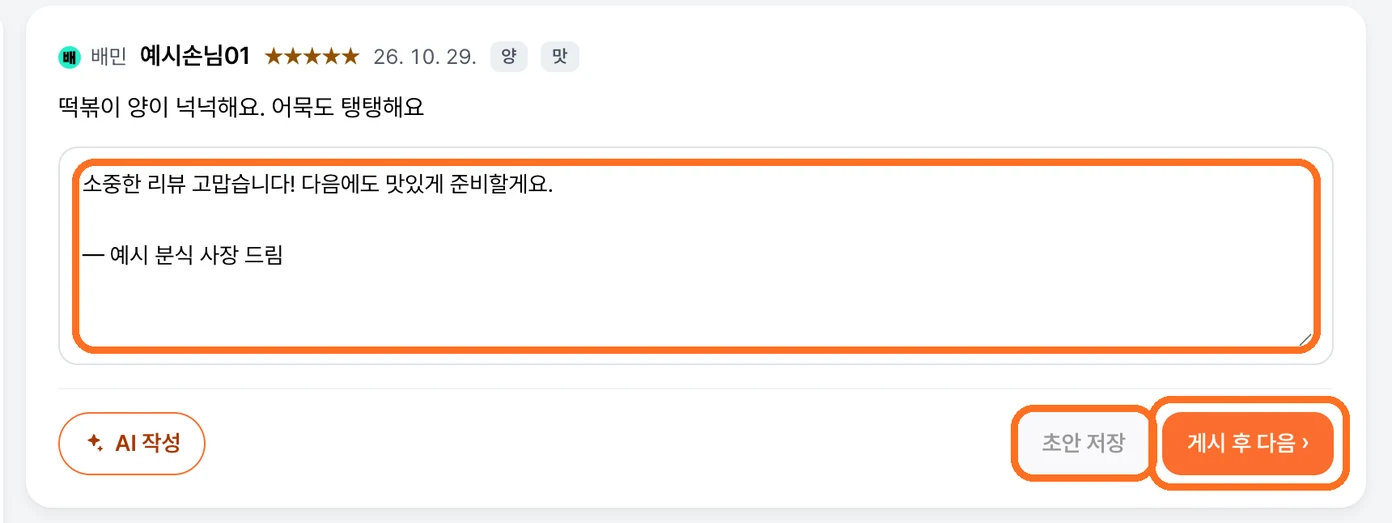
[AI 작성]을 눌러 AI에게 맡기셔도 돼요. - 글을 고쳤으면 먼저
[초안 저장]을 누르세요. 그다음[게시 후 다음 ›]을 누르면 그 답글이 올라가고 다음 리뷰로 넘어가요. - 한꺼번에 하려면 줄 왼쪽 네모로 먼저 고르세요. 위쪽
[전체 선택]을 누르면 보이는 목록이 한 번에 골라져요. - 고른 뒤
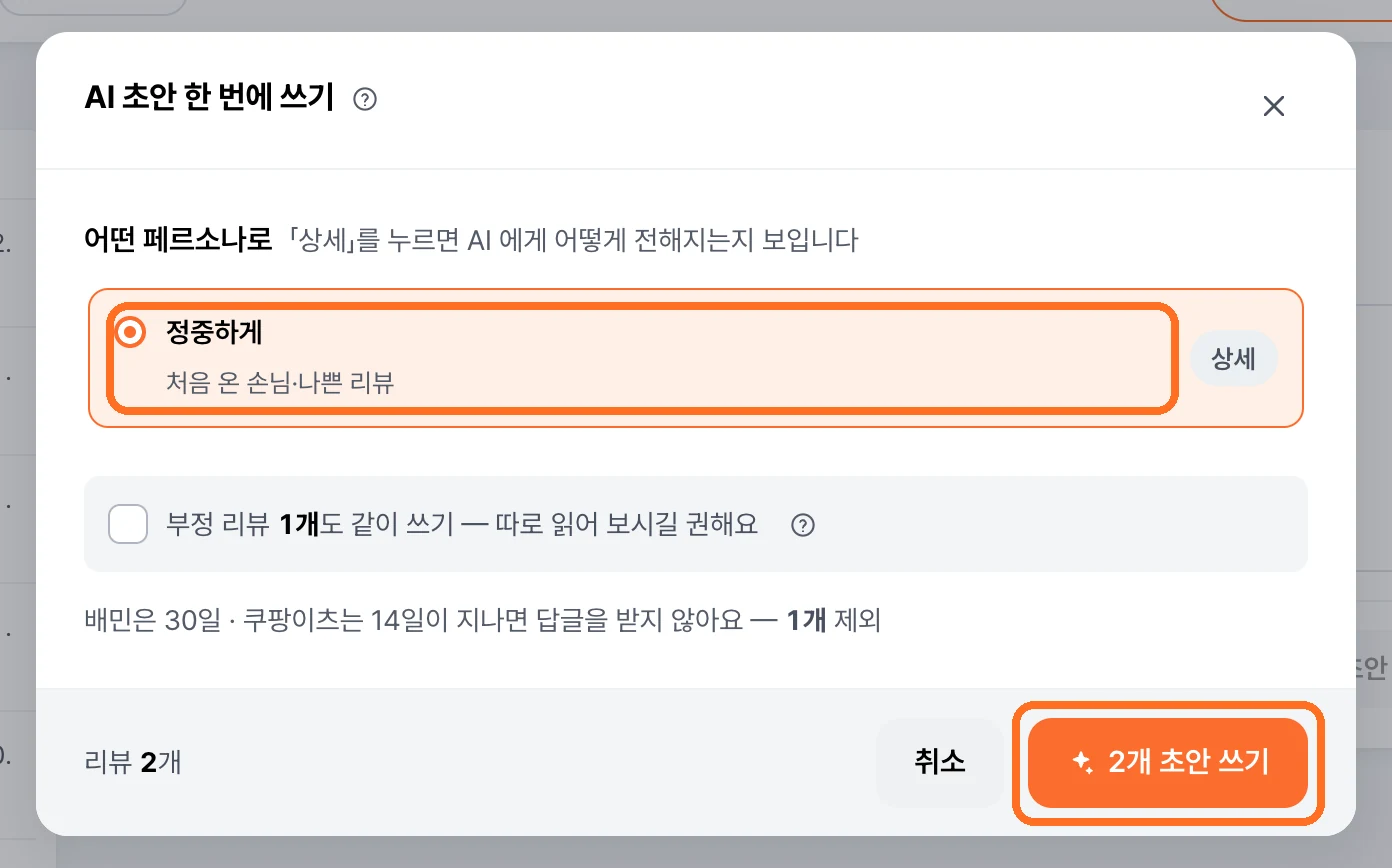
[초안 없는 N개 AI 초안]을 누르세요. 창에서 페르소나를 고르고[N개 초안 쓰기]를 누르면 돼요. - 초안을 하나씩 읽어 보신 뒤
[초안 있는 N개 게시]를 누르세요. 확인 창이 몇 개가 올라가는지 알려 줘요.
이것부터 확인해 보세요
- 먼저 고르셔야 위쪽 단추가 켜져요. 아무것도 안 고르면
[AI 초안]·[리뷰 게시]로 회색이에요. 고르면 단추 글이[초안 없는 N개 AI 초안]·[초안 있는 N개 게시]로 바뀌어 실제로 몇 개가 가는지를 말해 줘요. [전체 선택]은 부정 리뷰도 같이 골라요. 부정 리뷰를 빼는 자리는 확인 창의 체크 하나예요. 처음에는 꺼져 있어서 그대로 누르면 부정 리뷰는 빠져요.- 고른 것이 모두 부정 리뷰이면 확인 창이 그 체크를 켠 채로 열려요. 그래야 올릴 것이 생기기 때문이에요.
- 글을 고치면
[초안 저장]을 먼저 눌러 주세요. 저장하지 않은 글이 있는 동안에는[게시 후 다음 ›]이 꺼져 있어요. 저장한 글만 올라가게 하려고 그렇게 해 뒀어요. - 초안을 지우려면 글상자를 비우고
[초안 저장]을 누르세요. 그러면 그 초안이 지워져요. - 처음 열면
답변 유무·초안 유무에 아무것도 고르지 않은 전체예요. 답을 단 리뷰까지게시함묶음으로 함께 보여요. - 올리는 것은 10개씩이에요. 더 많이 골라도 프로그램이 10개씩 나눠 올리고 사이에 5초를 쉬어요. 쉬는 까닭도 화면이 한 줄로 알려 줘요.
- 올리는 동안에는 위쪽에 띠가 뜨고
[멈추기]가 있어요. 멈추면 「중간에 멈췄어요 — N/M개까지 했어요」라고 어디까지 됐는지 알려 줘요. [AI 초안]은 초안이 없는 리뷰에만 써요. 이미 있는 초안을 다시 쓰려면 창에서이미 쓴 초안 N개도 새로 쓰기를 켜 주세요. 켜면 고쳐 둔 글을 덮어써요.- 답글 기간이 지난 리뷰는 고를 수 없어요. 배민은 30일, 쿠팡이츠는 14일이 지나면 그 사이트가 답글을 받지 않아요. 네이버는 기간을 확인하지 못해 막지 않아요. 기간이 지난 리뷰는
답글 기간 지남묶음으로 따로 모이고 초안 칸도 열리지 않아요. - 올리지 못한 리뷰는 「건너뜀」으로 이유를 적어 줘요 — 초안이 없음 · 이미 답글이 있음 · 답글 기간이 지남 · 그 사이트 로그인이 풀림이에요.
- 위쪽 고르기 다섯(
플랫폼·기간·별점·답변 유무·초안 유무)으로 목록을 좁힐 수 있어요.답변 유무는답변·미답변,초안 유무는초안 있음·초안 없음중에 골라요. 별점·답변 유무·초안 유무는 여러 개를 함께 고를 수 있어요. 고른 것은 고르기 줄 아래에 딱지로 생겨요(1점·2점·미답변처럼요). 딱지의 ✕ 를 누르면 그것 하나만 풀려요.기간에서직접 설정을 고르면 아래 줄에 날짜 칸 둘이 생겨요. 시작일과 종료일을 고르세요. 그 딱지의 ✕ 를 누르면 전체 기간으로 돌아가요.- 맨 위 칸을 누르면 그 리뷰만 보여요.
답글 가능 리뷰·미답변 리뷰·부정 리뷰를 누르면 목록이 그 리뷰로 걸러지고,쌓인 리뷰를 누르면 전부 다시 보여요. 이때플랫폼·기간·별점은 풀려서 칸의 숫자와 목록 수가 같아져요.[리뷰 대시보드]의 같은 칸을 눌러도 이 화면으로 와서 걸러져요. - 오른쪽 칸의 사진을 누르면 리뷰 한 건이 크게 열려요. 손님 닉네임을 누르면 이름이 복사돼요.
이런 게 걱정되시나요?
- "
[전체 게시]단추가 안 보여요." — 고르지 않고 전부 올리는 길은 없앴어요. 줄 왼쪽 네모나[전체 선택]으로 먼저 고르시면 단추가 켜져요. - "단추에 적힌 수와 실제로 올라간 수가 달라요." — 단추의 N 은 고른 것 중 초안이 있는 수예요. 거기서 부정 리뷰나 기간이 지난 리뷰가 더 빠질 수 있고, 그 차이는 확인 창이 한 줄로 알려 줘요.
- "어떤 리뷰가 「부정」인가요?" — 별점 2점 이하이거나, 별점 3점 이하이면서 불만 내용이 잡힌 리뷰예요. 별점이 없는 리뷰는 부정으로 보지 않아요. 카드와 창의 ⓘ 에 같은 설명이 있어요.
- "초안을 쓰면 바로 올라가나요?" — 아니요. 초안은 오너톡에만 저장돼요 — 손님에게는 안 보여요. 리뷰 사이트에 올리는 것은
[게시 후 다음 ›]이나[초안 있는 N개 게시]를 누를 때예요. - "고른 조건에 맞는 리뷰가 없대요." — 위쪽 고르기나 그 아래 딱지 중에 걸린 것이 있어요. 고르는 줄은 그대로 있으니 딱지의 ✕ 로 하나씩 풀거나
기간을 넓혀 보세요. - "이미 단 답글을 고치고 싶어요." —
답변 유무에서답변을 고르고 그 리뷰의[수정]을 누르면 고칠 수 있어요. 고친 글은 오너톡에만 남고, 사이트에 올라간 답글은 그대로예요. - "AI가 쓴 글에 없는 혜택이 적혀 있으면요?" — 올리기 전에 꼭 읽어 주세요. 가게 이름으로 나가는 글이라 실제로 드리지 않는 서비스가 적혔으면 고치고 올리는 편이 안전해요.
- "페르소나를 아직 안 만들었어요." — 그대로 쓰셔도 돼요. 「아직 만든 페르소나가 없어요 — 기본 페르소나로 씁니다.」라고 안내해요.