업무 탭에 기능을 넣거나 빼고 싶어요 · 순서 바꾸기
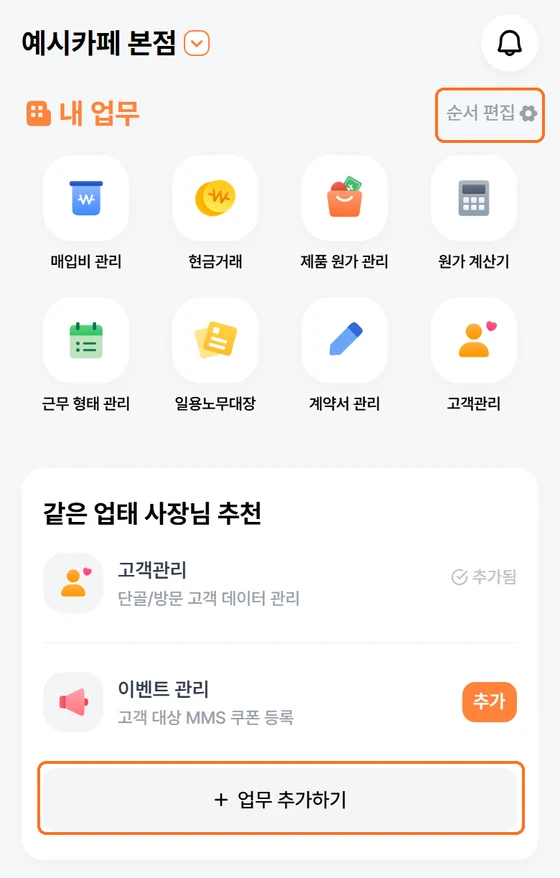
[업무]에서 찾는 기능이 안 보이면 [업무 추가하기]에서 담아 주세요. 자주 쓰는 업무를 앞으로 옮기거나 목록에서 빼려면 [순서 편집]을 누르세요.
쉽게 말하면 내 업무는 바로가기 목록이에요. 업무를 빼도 그 안에 적어 둔 기록은 지워지지 않아요.
이 글의 목차
이런 경우예요
- 도움말에 나온 업무가 목록에 없어요
- 자주 쓰는 업무를 앞에 두고 싶어요
- 안 쓰는 업무를 목록에서 빼고 싶어요
이렇게 하세요
- 아래쪽
[업무]를 눌러 내 업무를 열어 주세요. - 업무를 추가하려면 같은 업태 사장님 추천 카드 아래의
[업무 추가하기]를 누르세요. - 모든 업무에서 원하는 업무의
[추가]를 누르세요.[전체]·[지출]·[인사]·[마케팅]으로 나눠 찾을 수 있어요. 담은 업무에는 추가됨이 표시되고 내 업무 맨 뒤에 붙어요. - 순서를 바꾸려면 내 업무 오른쪽의
[순서 편집]을 누르세요. - 줄 왼쪽 손잡이(가로줄 세 개)를 잡고 위아래로 옮기세요. 손을 떼면 바로 반영돼요.
- 목록에서 빼려면 같은 편집 화면에서 해당 업무의
[제거]를 누르세요.
예시로 따라 해 보기
직원 관리를 자주 쓴다면 내 업무 맨 앞으로 옮겨 보세요.
[업무] → [업무 추가하기]에서[인사]를 고르고 직원 관리의[추가]를 누르세요.- 내 업무로 돌아와
[순서 편집]을 누르세요. - 직원 관리 줄 왼쪽의 가로줄 세 개를 잡고 맨 위로 옮기세요. 이름을 길게 누르는 것이 아니에요.
- 편집 화면을 닫고
[직원 관리]가 맨 앞에 놓였는지 확인하세요. 따로 저장 버튼을 찾지 않아도 돼요.
이것부터 확인해 보세요
- 업무 추가하기가 안 보이나요? 열 가지 업무를 모두 담으면 버튼이 사라져요. 내 업무 목록을 확인해 주세요.
- 추가됨을 눌러도 빠지지 않나요? 모든 업무에서는 추가만 할 수 있어요. 빼려면
[순서 편집] → [제거]를 이용하세요. - 끌어도 순서가 바뀌지 않나요? 이름이나 아이콘 대신 왼쪽 손잡이를 잡아 주세요.
- 매장 등록 안내가 나오나요? 업무를 이용하려면 매장 등록이 필요해요. 안내의
[매장 등록하기]를 눌러 주세요.
이런 게 걱정되시나요?
- "잘못 제거했어요. 기록도 없어졌나요?" — 기록은 그대로 있어요.
[업무 추가하기]에서 다시 담으면 볼 수 있어요. 제거할 때는 확인 창 없이 목록에서 바로 빠져요. - "저장은 어디서 하나요?" — 따로 저장할 필요 없어요. 추가하거나 순서를 옮기거나 제거하면 바로 반영돼요.
- "휴대폰을 바꿔도 같은 목록을 쓸 수 있나요?" — 같은 계정으로 로그인한 뒤
[업무]를 열면 그 매장에 저장한 목록과 순서를 불러와요. 인터넷이 끊긴 채 바꾼 내용은 옮겨지지 않을 수 있어요. - "매장을 바꾸니 목록도 달라졌어요." — 업무 목록은 매장별로 저장해요. 처음 여는 매장은 바로 전에 보던 목록을 이어받아요.
- "추천 업무는 왜 두 개만 있나요?" — 추천 카드에는 고객관리와 이벤트 관리가 보여요. 다른 업무는
[업무 추가하기]에서 찾으세요. 추천 업무 이름을 누르면 목록에 담기 전에 화면을 열어 볼 수도 있어요.
관련 도움말
찾는 업무가 없으면 업무 이름과 현재 보이는 화면을 알려 주세요.