직원이 서명 링크를 못 받았대요
현재 오너톡은 서명 요청 문자를 보내지 않아요. 직원이 매장에 있다면 사장님 휴대폰에서 계약서를 열어 직접 서명받아 주세요.
쉽게 말하면 [계약서 보기]에서 내용을 함께 확인한 뒤, 휴대폰을 직원에게 건네 서명받으면 돼요.
이 글의 목차
이렇게 하세요
[업무] → [계약서 관리]로 들어가세요. 목록에 없으면[업무 추가하기]의 모든 업무에서 계약서 관리를 찾아[추가]를 누르세요.[서명 대기]에서 해당 직원의 계약서를 찾고[계약서 보기]를 누르세요.- 직원과 계약 내용을 확인한 뒤 화면 아래
[서명하기]를 누르세요. - 서명 칸이 열리면 직원에게 휴대폰을 건네 직접 서명해 달라고 해 주세요.
[서명 완료]를 누르세요. 「서명이 완료되었어요.」라는 안내가 나오면 완료예요.
[직원 관리]에서 직원을 선택한 뒤, 상세 화면의 「근로 계약서」 아래 [계약서 보기]를 눌러도 같은 화면이 열려요.
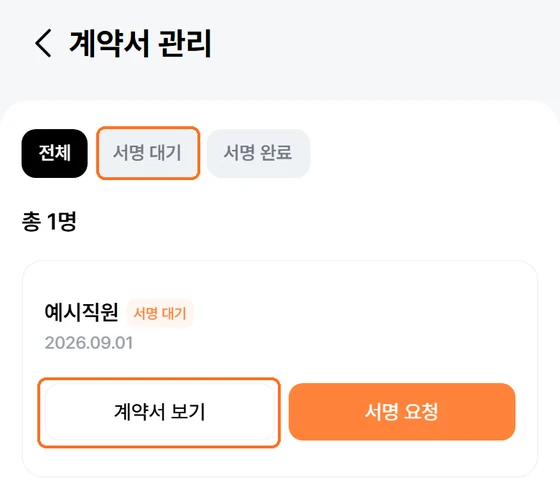
예시로 따라 해 보기
직원이 매장에 함께 있고, 계약서가 서명 대기 상태인 경우예요.
[계약서 관리] → [서명 대기]에서 그 직원의 이름을 확인하고[계약서 보기]를 누르세요.- 직원과 계약 내용을 읽고 맞는지 확인한 뒤
[서명하기]를 누르세요. - 직원에게 휴대폰을 건네 직접 서명하게 하고
[서명 완료]를 누르세요. - 「서명이 완료되었어요.」 안내를 확인하세요. 직원이 직접 서명을 마쳤다면 문자 도착을 기다릴 필요는 없어요.
이런 게 걱정되시나요?
- "다시 발송했다는 안내가 떴는데요?" —
[서명 요청] → [다시 발송]을 누르면 「서명 요청을 다시 발송했어요.」라고 나와요. 하지만 현재는 문자가 실제로 발송되지 않아요. 위 순서대로 직접 서명받아 주세요. - "직원이 멀리 있어요. 링크를 보낼 수 없나요?" — 현재 앱에서는 링크로 서명받을 수 없어요. 직원이 함께 있을 때 사장님 휴대폰에서 서명받아 주세요. 서명이 끝나면
[서명 요청]대신[PDF 다운로드]가 보여요. - "직원 번호를 잘못 입력했어요." — 직접 서명받는 데는 휴대폰 번호가 쓰이지 않아요. 번호는 서명 전에 직원 정보에서 고칠 수 있어요. 고치면 근로계약서가 새로 만들어지니 내용을 다시 확인해 주세요.
관련 도움말
해결되지 않았다면 문의하기로 알려주세요.