오너톡은 어떤 앱인가요
오너톡은 매출을 확인하고, 매입·지출을 기록하고, 직원과 고객 정보를 관리하는 사장님용 앱이에요.
쉽게 말하면 매장을 등록한 뒤, 지금 필요한 업무부터 하나씩 골라 쓰시면 돼요.
이 글의 목차
이런 일을 할 수 있어요
- 매출·입금 확인 — 카드 매출을 연결하면 대시보드에서 「어제 매출」을 볼 수 있어요. 「오늘 들어올 돈」도 확인할 수 있어요.
- 매입·지출 기록 — 거래명세표를 촬영하거나 직접 입력해 매입비를 기록해요. 현금 거래도 따로 적을 수 있어요.
- 고객 관리 — 손님을 등록하고 고객 정보를 찾아보거나 고칠 수 있어요.
- 직원·계약서 관리 — 직원을 등록하면 근로계약서가 만들어져요. 앱에서 서명을 받고 PDF로 내려받을 수 있어요.
거래명세표를 사진에서 읽어오는 것처럼 일부 기능에는 AI를 사용해요. 자동으로 읽은 내용은 저장하기 전에 확인해 주세요.
화면은 탭 5개로 나뉘어 있어요
앱 맨 아래의 탭으로 화면을 이동해요.
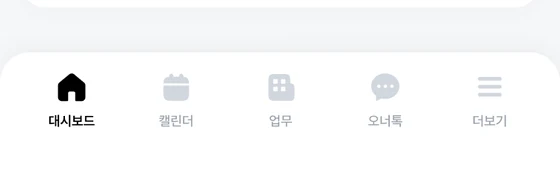
- 대시보드 — 매출·입금 현황을 보고 자주 쓰는 등록 화면으로 이동해요. 아래쪽에는 소식·지원사업 안내가 있어요.
- 캘린더 — 날짜별 매출·입금 예정·지출을 확인해요.
- 업무 — 매입비, 직원, 고객, 계약서 등 필요한 업무를 모아 두는 곳이에요. 찾는 기능이 없으면
[업무 추가하기]에서 담아 주세요. - 오너톡 — 다른 사장님과 글을 나누고 묻고 답하는 게시판이에요.
- 더보기 — 내 정보, 매장 정보, 서비스 연결을 확인하거나 바꿔요.
지금 바로 시작할 수 있어요
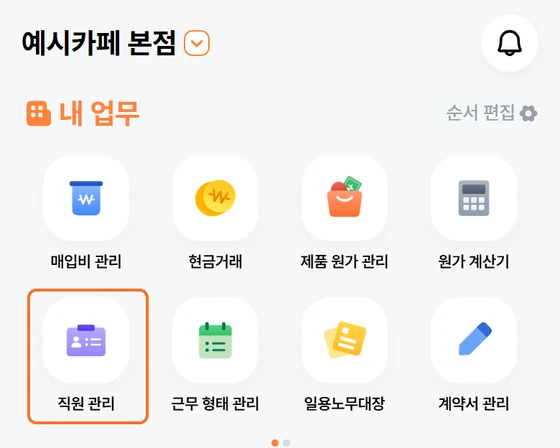
먼저 가입하고 매장을 등록해 주세요. 매출부터 보고 싶다면 서비스 연결을, 직원 정보를 정리하고 싶다면 [업무]의 [직원 관리]를 열어 보세요. 업무가 보이지 않으면 [업무 추가하기]에서 먼저 담으면 돼요.
예시로 따라 해 보기
매장 등록을 마치고, 직원 관리를 처음 열어보는 순서예요.
- 앱 아래쪽
[업무]를 누르세요. [직원 관리]가 없으면[업무 추가하기]에서 직원 관리의[추가]를 누르세요.- 내 업무로 돌아와
[직원 관리]를 여세요. 앞으로 직원 정보를 확인할 때도 이 자리로 들어오면 돼요.
이런 게 걱정되시나요?
- "처음에 뭘 해야 할지 모르겠어요." — 가입과 매장 등록을 마친 뒤 필요한 기능 하나부터 시작하세요. → 관련: "처음에 뭐부터 하면 되나요 (첫 1주 가이드)"
관련 도움말
찾는 기능이나 시작 방법이 궁금하면 문의해 주세요.