앱에서 문의하는 법 · 답변은 어디서 확인하나요 (피드백 센터)
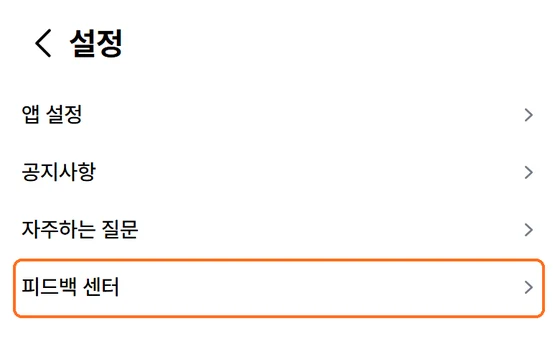
[더보기] 오른쪽 위 톱니바퀴 → [피드백 센터]에서 문의를 보내고 답변을 확인할 수 있어요.
쉽게 말하면 어떤 화면에서 무엇을 눌렀는지 짧게 적고, 오류 화면을 함께 보내 주세요.
이 글의 목차
이렇게 하세요
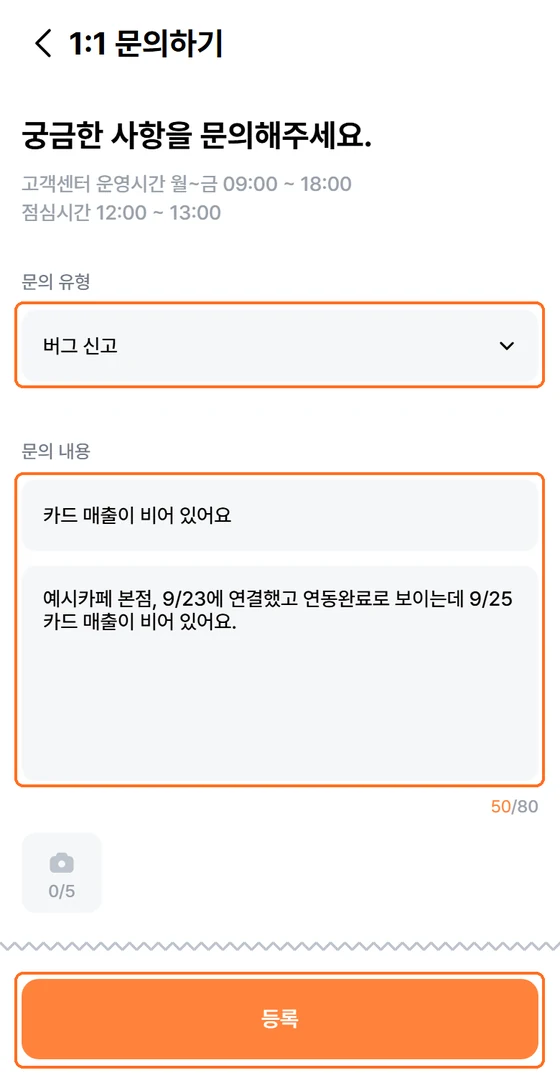
[더보기]오른쪽 위 톱니바퀴를 누르세요.[피드백 센터] → [1:1 문의하기]로 들어가세요.- 문의 유형을 고르고 제목과 내용을 입력하세요. 사진은 5장까지 첨부할 수 있어요.
[등록]을 누르세요. 등록 안내가 나오고 문의 목록으로 돌아가면 접수된 거예요.- 답변은
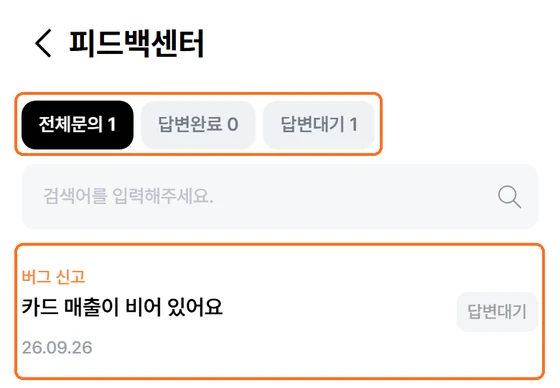
[피드백 센터]에서 해당 문의를 열어 확인하세요. 답변이 등록되면 알림도 보내요.
예시로 따라 해 보기
카드 매출이 들어오지 않는 상황을 짧게 적는 예시예요. 아래 매장 이름과 날짜는 가상 값이므로 본인 상황에 맞게 바꾸세요.
| 입력할 곳 | 예시 |
|---|---|
| 제목 | 카드 매출이 비어 있어요 |
| 내용 | 예시카페 본점, 9/23에 연결했고 연동완료로 보이는데 9/25 카드 매출이 비어 있어요. |
[1:1 문의하기]에서 해당하는 문의 유형을 고르고 제목·내용을 넣으세요.- 오류 안내가 있다면 사진을 첨부하세요. 비밀번호·인증번호와 직원·손님 연락처는 가려 주세요.
[등록]을 누른 뒤 문의 목록에 방금 쓴 제목이 보이는지 확인하세요.- 나중에
[피드백 센터]에서 같은 제목을 열면 답변을 확인할 수 있어요.
이것부터 확인해 보세요
- 문의 유형·제목·내용을 모두 입력하세요. 하나라도 비어 있으면 등록할 수 없어요.
- 제목은 50자, 내용은 80자까지 적을 수 있어요. ‘본점, 여신금융협회 조회하기를 누르면 오류가 나요. 오늘 오후 2시부터예요.’처럼 상황을 짧게 적어 주세요. 긴 안내 문구는 사진으로 첨부하면 돼요.
- 비밀번호와 인증번호는 보내지 마세요. 사진에 손님·직원 연락처 같은 개인정보가 있다면 가려 주세요.
- 답변은 목록에서 직접 확인할 수 있어요.
[전체문의]·[답변완료]·[답변대기]에서 원하는 문의를 찾으세요. 알림을 놓쳐도 답변은 남아 있어요. - 검색할 때는 제목에 쓴 말을 입력하세요. 문의 본문은 검색하지 않아요.
이런 게 걱정되시나요?
- "보낸 내용을 고치거나 지울 수 있나요?" — 현재 앱에서는 수정·삭제할 수 없어요. 빠진 내용은 이전 문의 제목을 적어 새 문의로 보내 주세요.
- "다른 사장님도 제 문의를 보나요?" — 피드백 센터에는 본인이 보낸 문의만 보여요.
- "답변 알림을 못 받았어요." — 피드백 센터에서 답변을 먼저 확인해 주세요. 휴대폰과 앱의 알림 설정도 함께 확인하면 좋아요.
- "답변은 언제 오나요?" — 문의 내용에 따라 확인 시간이 달라요. 답변이 등록되면 문의 상세에서 내용과 등록 일시를 볼 수 있어요.