앱이 느리거나 화면이 안 떠요
인터넷 연결을 확인한 뒤 앱을 완전히 닫았다가 다시 열어 보세요. 계속 같은 화면에서 멈추면 앱 버전과 오류 문구를 확인해 주세요.
쉽게 말하면 연결 확인 → 앱 다시 열기 → 업데이트 순서로 확인해 보세요.
이 글의 목차
확인하는 방법
- 다른 앱에서도 인터넷이 되는지 확인하세요. 와이파이 연결이 불안정하다면 휴대폰 데이터로 바꿔 보세요.
- 오너톡을 완전히 종료했다가 다시 여세요. 화면만 다른 앱으로 바꾸는 것과는 달라요.
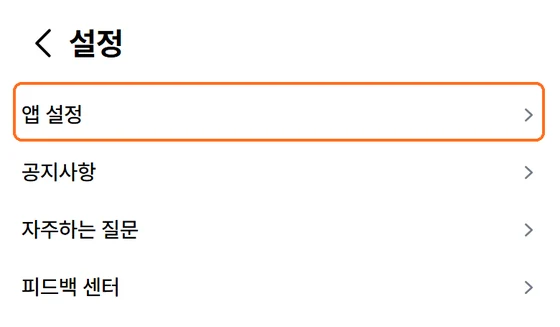
[더보기]오른쪽 위 톱니바퀴 →[앱 설정] → [버전정보]를 확인하세요. 스토어에 업데이트가 있으면 설치한 뒤 다시 열어 주세요.- 계속 느리거나 화면이 비어 있으면 휴대폰을 재시작해 보세요.
예시로 따라 해 보기
앱을 열었을 때 「연결에 실패했어요」가 나오는 경우예요.
- 휴대폰에서 다른 앱의 새 화면이 열리는지 확인하세요. 와이파이 연결이 불안정하면 모바일 데이터로 바꿔 보세요.
- 오너톡으로 돌아와
[다시 시도]를 누르세요. 안내 창을 닫았다면 앱을 완전히 종료한 뒤 다시 여세요. - 화면이 열리면 하던 일을 이어가세요. 같은 안내가 반복되면 발생한 시각과 안내 문구를 적어 문의해 주세요.
이런 게 걱정되시나요?
- "앱을 켜자마자 ‘연결에 실패했어요’가 떠요." — 시작에 필요한 정보를 받아오지 못했어요. 인터넷 연결을 확인하고
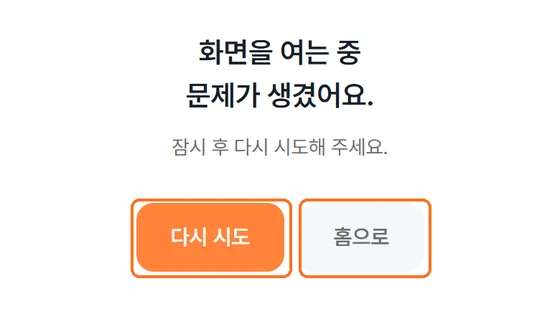
[다시 시도]를 누르세요. 안내 창을 닫았다면 앱을 다시 열어 주세요. - "‘화면을 여는 중 문제가 생겼어요.’라고 나와요." —
[다시 시도]를 누르세요. 반복되면[홈으로]이동한 뒤 해당 화면을 다시 열어 보세요. - "특정 화면만 안 돼요." — 화면 이름, 누른 버튼, 문제가 생긴 시각을 적어 문의해 주세요. 오류 화면을 첨부하면 확인에 도움이 돼요.
- "무엇을 보내야 하나요?" — 휴대폰 기종과 앱 버전, 오류 문구를 알려주세요. 사진에 직원·손님 연락처나 비밀번호가 보이면 가려 주세요.