직원 연락처를 바꾸고 싶어요
직원 연락처는 근로계약서에 서명하기 전까지 수정할 수 있어요. 서명이 끝났다면 문의하기로 알려주세요.
쉽게 말하면 연락처를 수정해 저장하면 계약서도 새로 만들어지고 이전 계약서는 삭제돼요.
이 글의 목차
이런 경우예요
- 직원이 번호를 바꿨는데 앱에 예전 번호가 남아 있어요
- 등록할 때 번호를 잘못 눌렀어요
- 직원 정보를 열었는데 수정할 수 있는 버튼이 안 보여요
- 연락처를 고치려는데 주민등록번호 칸이 눌리지 않아요
이렇게 하세요
- 하단의
[업무]탭에서[직원 관리]로 들어가 주세요. 목록에 안 보이면[업무 추가하기]에서 먼저 담아 주세요. - 연락처를 바꿀 직원을 눌러 상세 화면으로 들어가 주세요.
- 화면 아래 버튼으로 정보 수정을 열어 주세요. 버튼이
[계약서 보기]라면 이미 서명이 끝난 상태라 수정할 수 없어요. - 연락처 칸을 새 번호로 고쳐 주세요. 숫자만 넣으시면 되고, 11자 이상 넣어야 저장할 수 있어요.
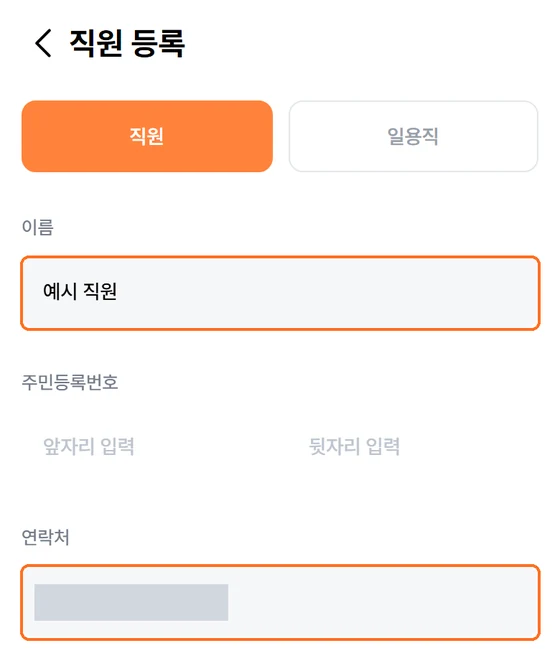
[등록하기]를 눌러 주세요. 화면에 「직원 등록」이라고 표시돼도 새 직원을 만드는 것이 아니라 해당 직원 정보를 수정해요. 저장하면 이전 계약서는 삭제되고 새 계약서가 만들어져요.
예시로 따라 해 보기
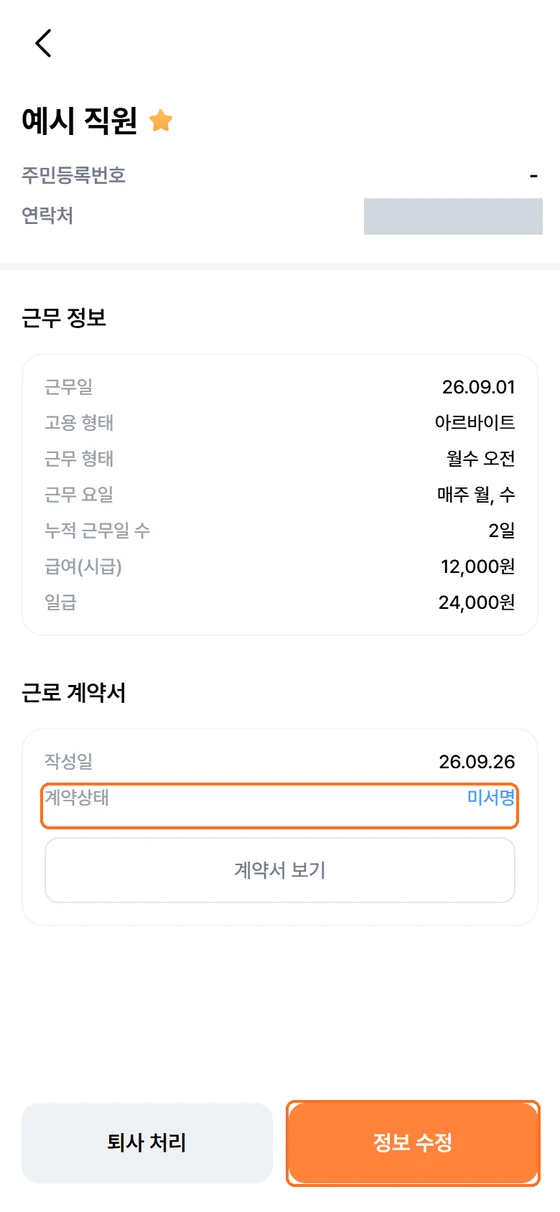
아직 서명하지 않은 예시 직원의 연락처를 고치는 상황이에요. 이름은 가상이고, 연락처 숫자는 예시에서 생략했어요.
[직원 관리]에서 해당 직원을 열고 상태가미서명인지 확인하세요.- 정보 수정 화면에서 연락처를 직원에게 확인한 새 번호로 바꾸세요. 나머지 근무 조건도 맞는지 보고
[등록하기]를 누르세요. - 저장 뒤 직원 상세의 연락처를 확인하세요. 이때 새 계약서가 만들어지고 이전 계약서는 없어지므로, 서명을 받기 전에 새 내용도 확인해 주세요.
이것부터 확인해 보세요
- 서명 전인지 먼저 봐 주세요. 직원 상세 화면에
미서명이라고 되어 있으면 바꿀 수 있고,서명 완료라면 바꿀 수 없어요. 화면 아래 버튼이 정보 수정인지 계약서 보기인지로도 구별하실 수 있어요. - 수정할 때도 직원 정보의 필수 항목이 모두 필요해요. 이름·주민등록번호·연락처·근무 기간·고용 형태·근무일과 시간·급여를 확인해 주세요. 종료일이 정해지지 않았다면 「종료일 없음」을 선택해 주세요.
- 주민등록번호는 바꿀 수 없어요. 처음 등록할 때만 넣을 수 있고, 수정으로 들어가면 그 칸은 눌리지 않아요. 주민등록번호가 잘못됐다면 문의하기로 알려주세요.
- 저장하면 근로계약서가 새로 만들어져요. 연락처가 계약서에 들어가는 정보라서, 정보를 다시 저장하면 계약서도 새 내용으로 다시 만들어져요. 그 과정에서 이전 계약서 문서는 없어져요. 서명 전 계약서는 앱에서 내려받을 수 없어요.
[PDF 다운로드]는 서명이 끝난 계약에만 있어요. - 숫자만 넣어 주세요. 하이픈(-)은 화면에서 자동으로 보여드려요. 직접 넣지 않으셔도 돼요.
- 다른 매장 직원은 바꿀 수 없어요. 지금 선택된 매장의 직원만 보이고 수정할 수 있어요. 매장을 여러 개 쓰신다면 그 직원이 등록된 매장으로 바꾼 뒤에 해 주세요.
이런 게 걱정되시나요?
- "서명이 끝난 직원인데 번호가 바뀌었어요." — 앱에서는 연락처를 수정하거나 서명을 되돌릴 수 없어요. 문의하기에 연락처 변경이 필요하다고 남겨 주세요.
- "저장했는데 계약서가 새로 만들어졌다는 안내가 없었어요." — 지금은 저장 완료 안내만 나와요. 계약서 관리에서 그 직원의 계약서를 열어 보시면 새로 만들어진 것을 확인하실 수 있어요.
- "연락처 칸에 숫자를 넣었는데 저장이 안 돼요." — 11자 이상 넣어야 저장할 수 있어요. 그리고 연락처 말고도 비어 있는 칸이 있으면 저장되지 않으니, 화면을 위아래로 훑어 빈 칸이 없는지 봐 주세요.
- "수정 화면에서 「시급 / 월급」이 아무것도 선택 안 된 것처럼 보여요." — 건드리지 않고 저장하시면 원래 골라 두신 값 그대로 남아요. 바꾸실 때만 다시 골라 주세요.
- "직원을 지우고 다시 등록해도 될까요?" — 상시 직원은 삭제할 수 없어요. 연락처 변경을 위해 퇴사 처리하기 전에 문의하기로 알려주세요.
- "직원이 앱에 직접 로그인해서 자기 번호를 바꿀 수 있나요?" — 직원 정보는 사장님 매장에 등록된 인사 기록이에요. 직원 계정과 연결된 정보가 아니라서 직원이 직접 바꾸는 방식은 아니에요.
- "서명 링크를 이미 보냈는데 연락처를 고쳐도 될까요?" — 지금 앱은 서명 링크를 문자로 보내지 않아요. 서명 전이라면 연락처를 먼저 고쳐 주세요. 그다음 직원 상세 화면 「근로 계약서」 칸의
[계약서 보기]→[서명하기]로 사장님 휴대폰에서 바로 서명받으세요. - "일용직도 같은 방법인가요?" — 거의 같아요.
[직원 관리]위[일용직]탭에서 그 분을 눌러[정보 수정]으로 들어가 주세요. 연락처를 고친 뒤[수정하기]를 누르면 돼요. 서명 전에만 고칠 수 있는 것도 같아요.
관련 도움말
- 직원 등록하는 법 · 몇 명까지 되나요
- 직원과 비대면으로 근로계약서를 쓰고 싶어요
- 직원이 서명 링크를 못 받았대요
- 쓰던 계약서 파일을 올려서 관리하고 싶어요
해결되지 않았다면 문의하기로 알려주세요.