일용직 근무를 기록하는 법 · 일용노무대장 자료 출력
일용직은 근무한 날짜마다 한 건씩 기록해 주세요. [일용노무대장]에서 등록하면 그날의 근로계약서가 만들어져요. 기간별 근무 내역은 엑셀로 받을 수 있어요.
쉽게 말하면 같은 분이 사흘 일했다면 날짜를 달리해 세 건을 등록해 주세요.
이 글의 목차
이런 경우예요
- 하루씩 나와서 일하는 분을 기록해 두고 싶어요
- 이번 달 일용직에게 얼마를 줬는지 모아 보고 싶어요
- 일용노무대장 자료를 파일로 받아 두고 싶어요
- 근로자가 가게 기기에서 직접 정보를 적게 하고 싶어요
이렇게 하세요
- 하단의
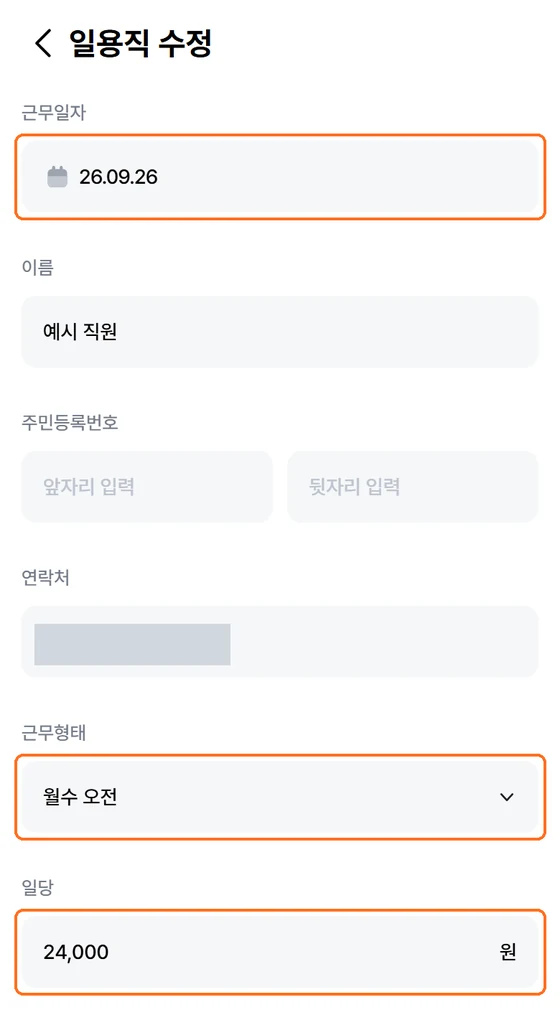
[업무]탭에서[일용노무대장]으로 들어가 주세요.[직원 관리]의[일용직]탭과 같은 화면이에요. 목록에 안 보이면[업무 추가하기]에서 먼저 담아 주세요. [근로자 등록]을 눌러 주세요.- 이름·주민등록번호·연락처와 근무일자를 넣어 주세요.
- 근무 형태를 골라 주세요. 근무 시간과 시급이 그 근무 형태에서 채워지고, 아래 「일당」 칸에 그날 일당이 계산돼요. 확인한 뒤 저장해 주세요.
- 근로자가 직접 적게 하려면 목록의
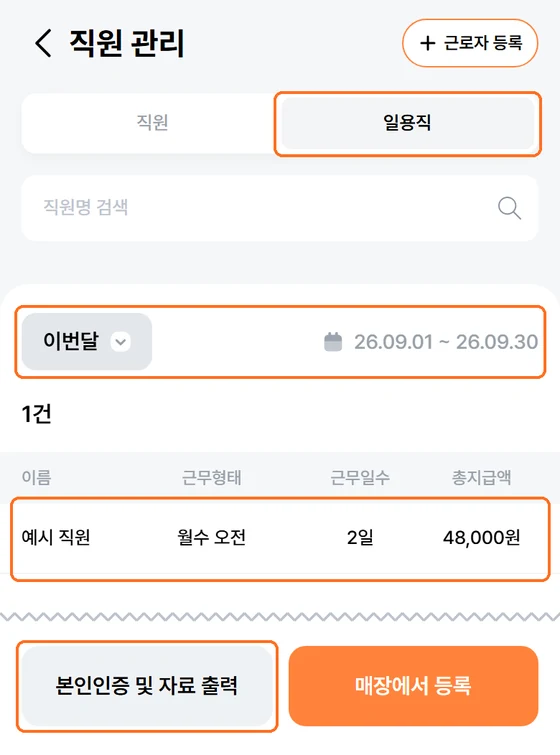
[매장에서 등록]을 눌러 가게 기기를 건네 주세요.
예시로 따라 해 보기
같은 분이 이틀 동안 하루 2시간씩 일한 경우를 예로 들어 볼게요. 근무 형태에 시급 12,000원, 시작 10시·종료 12시가 저장돼 있다고 가정해요.
[근로자 등록]에서 직원에게 확인한 필수 정보와 첫째 날 날짜를 넣고 해당 근무 형태를 고르세요. 개인정보 번호는 이 예시에 넣지 않았어요.- 일당이 2시간 × 12,000원 = 24,000원인지 확인해 저장하세요. 둘째 날은 날짜를 바꿔 한 건 더 등록해요.
- 두 날짜가 들어 있는 기간을 선택하세요. 그분의 근무일수 2일, 총지급액 48,000원인지 확인하면 돼요. 실제 기록에는 실제 근무 조건을 사용해 주세요.
이것부터 확인해 보세요
- 하루에 한 건이에요. 같은 분이 여러 날 일했다면 근무일자마다 따로 기록해 주세요. 이름·연락처·근무일자가 모두 같은 기록은 두 번 넣을 수 없고 「이미 등록된 일용노무대장 정보입니다.」 안내가 나와요.
- 이름·주민등록번호·연락처·근무일자와 근무 형태가 있어야 저장돼요. 근무 형태를 고르지 않으면 「근무 형태를 선택해주세요.」 안내가 나와요.
- 일당은 선택한 근무 형태의 시급 × 근무 시간으로 계산해요. 일당을 직접 적는 칸은 없어요. 금액이 다르면
[근무 형태 관리]에서 시간·시급을 고친 뒤 다시 선택해 주세요. 계약서에는 일당 대신 시급과 근무 시간이 들어가요. - 저장하면 그날의 일용 근로계약서가 만들어져요. 서명하기 전에는 기록 상세의
[정보 수정]으로 고칠 수 있고, 고치면 계약서도 새로 만들어져요. 서명한 뒤에는 고칠 수 없고 그 자리에[계약서 보기]가 나와요. - 기간별로 모아 볼 수 있어요. 이번주·이번달·직접설정처럼 여러 날을 고르면 사람별 근무일수와 총지급액이 나와요. 오늘을 고르면 건마다 일당이 나와요.
- 자료를 엑셀로 내려받을 수 있어요.
[본인인증 및 자료 출력]을 누르고 본인인증을 마치면, 고른 기간의 내역이 이름·날짜 순으로 정리된 엑셀 파일로 나와요. 그 기간에 기록이 없으면 「해당 기간 일용직 내역이 없습니다.」 안내가 나와요. 파일에는 주민등록번호가 들어 있으니 보관하거나 보낼 때 주의해 주세요. - 일용직 기록은 상세 화면에서 삭제할 수 있어요. 삭제하면 서명을 마친 근로계약서도 함께 삭제되고 복구할 수 없어요. 삭제하기 전에
[계약서 관리]에서[PDF 다운로드]로 서명본을 먼저 받아 두세요. 엑셀 자료에는 근무일·이름·주민등록번호·근무형태가 있고, 금액과 서명은 없어요.
이런 게 걱정되시나요?
- "기록을 고치려는데 안 돼요." — 그날의 계약서에 이미 서명했다면 고칠 수 없어요. 「서명이 완료되어 수정할 수 없습니다.」 안내가 나와요.
- "계약서에 일당이 아니라 시급이 적혀 있어요." — 계약서에는 시급과 근무 시간이 들어가요. 화면의 일당은 그 둘로 계산한 값이에요.
- "근무 형태를 고쳤는데 이미 적은 기록의 일당이 안 바뀌어요." — 기록에는 저장할 때의 시간·시급이 복사돼요. 서명 전이라면 그 기록을 열어 근무 형태를 다시 골라 저장해 주세요.
- "자료 출력이 안 돼요." — 고른 기간에 일용직 기록이 있는지 먼저 봐 주세요. 본인인증을 마쳐야 파일이 만들어져요.
- "여러 명을 한꺼번에 넣다가 멈췄어요." — 관련 도움말 「직원 등록하는 법 · 몇 명까지 되나요」를 봐 주세요.
관련 도움말
해결되지 않았다면 문의하기로 알려주세요.