로그인이 안 돼요 · 아이디·비밀번호 찾기
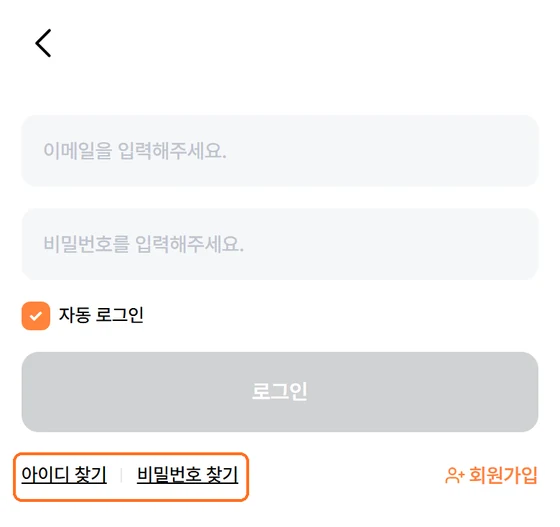
로그인할 이메일이 기억나지 않으면 [아이디 찾기]를, 비밀번호를 잊었다면 [비밀번호 찾기]를 이용하세요. 여러 번 틀렸다면 잠금 안내부터 확인해 주세요.
쉽게 말하면 아이디 찾기 인증번호는 문자로, 비밀번호 찾기 인증번호는 가입한 이메일로 받아요.
이 글의 목차
이런 경우예요
- 가입한 이메일 주소가 기억나지 않아요
- 비밀번호를 잊었거나 맞게 넣어도 로그인되지 않아요
- 여러 번 시도한 뒤 잠시 기다리라는 안내가 나와요
- 쓰던 중 갑자기 로그아웃됐어요
- 로그인은 됐는데 매장 등록 안내가 나와요
이렇게 하세요
- 첫 화면의
[이메일로 시작하기]를 눌러 주세요. 가입한 이메일과 비밀번호를 넣고[로그인]을 누르세요. - 이메일이 기억나지 않으면
[아이디 찾기]에서 가입한 이름과 휴대폰 번호를 입력하세요. 문자로 받은 인증번호를 확인하면 이메일 앞 두 글자와 가입일·가입유형을 보여줘요. 나머지 이메일 글자는 가려져 있어요. - 비밀번호를 잊었다면
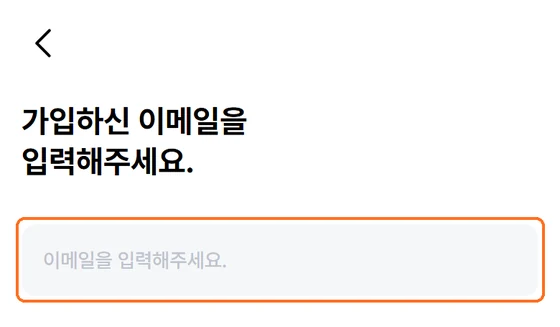
[비밀번호 찾기]에 가입한 이메일을 넣고[인증 코드 받기]를 누르세요. - 이메일로 받은 인증번호를 3분 안에 입력하고 새 비밀번호를 정하세요. 변경한 비밀번호로 다시 로그인하면 돼요.
- 로그인 뒤 매장 등록 안내가 나오면 계정 로그인은 끝난 상태예요. 매장을 아직 등록하지 않았다면 이어서 등록해 주세요.
예시로 따라 해 보기
가입 이메일은 기억나지만 비밀번호를 잊은 경우예요. owner@example.com은 설명용 주소예요. 본인이 가입한 이메일을 넣으세요.
[비밀번호 찾기]에 가입 이메일을 넣고[인증 코드 받기]를 누르세요.- 문자함이 아닌 이메일함에서 받은 번호를 확인하고, 앱에 3분 안에 입력하세요.
- 조건에 맞는 새 비밀번호를 정한 뒤
[변경 완료]를 누르세요. - 로그인 화면에서 같은 이메일과 새 비밀번호로 로그인하세요. 이미 잠금 안내를 봤다면 비밀번호를 바꾼 뒤에도 15분이 지날 때까지 기다려야 해요.
이것부터 확인해 보세요
- 이메일 주소와 비밀번호를 함께 확인하세요. 로그인 오류는 둘 중 무엇이 틀렸는지 구분해 알려주지 않아요. 이메일 오타와 비밀번호 대소문자를 확인하세요. 자동완성에 예전 비밀번호가 남아 있을 수도 있어요.
- 잠겼다면 15분 기다려 주세요. 짧은 시간에 비밀번호를 5번 틀리면 로그인이 15분 동안 잠겨요. 잠긴 동안에는 맞는 비밀번호를 넣어도 로그인되지 않아요.
- 예전에 소셜 계정으로 가입했나요? 현재 로그인 화면에는 이메일 로그인만 보여요. 카카오·애플·구글 계정으로 가입했다면 문의해 주세요. 오너톡의 비밀번호 찾기로 소셜 계정 비밀번호를 바꿀 수는 없어요.
- 인증번호를 받을 연락처가 맞나요? 아이디 찾기는 가입한 이름·휴대폰 번호가 필요해요. 비밀번호 찾기는 이메일로 가입한 계정에서 사용할 수 있어요.
- 인증번호가 오지 않나요? 비밀번호 찾기 메일은 스팸함과 광고 메일함도 확인하세요. 3분이 지났다면 새 번호를 받아 주세요. 짧은 시간에 여러 번 요청하면 잠시 발송이 제한될 수 있어요.
- 등록된 회원이 없다는 안내가 나오나요? 입력한 이메일로 가입한 계정이 없거나 소셜 계정이라면 비밀번호 찾기 메일을 보내지 않아요. 가입한 방법과 이메일을 다시 확인해 주세요.
- 새 비밀번호 조건을 확인하세요. 영문·숫자·특수문자를 각각 하나 이상 넣어 8~30자로 정해야 해요. 특수문자는
@ $ ! % * # ? &를 사용할 수 있어요. 기존 비밀번호와 같으면 안 돼요. 조건에 맞지 않으면[변경 완료]가 나오지 않아요. - 연결 오류가 뜨나요? 인터넷 연결을 확인하고 와이파이와 모바일 데이터를 바꿔 시도해 보세요.
이런 게 걱정되시나요?
- "비밀번호를 바꿨는데도 잠겨 있어요." — 비밀번호를 바꿔도 잠금은 바로 풀리지 않아요. 15분이 지난 뒤 새 비밀번호로 로그인해 주세요.
- "아이디 찾기의 가입유형은 무슨 뜻인가요?" — 이메일과 소셜 계정 중 어떤 방법으로 가입했는지 알려주는 항목이에요. 소셜 계정으로 나오면 문의해 주세요.
- "휴대폰 번호를 바꿔서 아이디를 못 찾아요." — 가입할 때의 이름·휴대폰 번호와 다르면 확인되지 않아요. 이 경우에는 문의로 알려 주세요.
- "이용 정지나 탈퇴 안내가 나와요." — 계정 상태를 확인해야 하는 경우예요. 비밀번호를 바꿔도 해결되지 않으니 안내 문구를 적어 문의해 주세요. 탈퇴한 기억이 없을 때도 알려 주세요.
- "갑자기 로그아웃됐어요." — 다시 로그인해 보세요. 같은 일이 반복되면 발생한 시각과 당시 열었던 화면을 알려 주세요.
- "로그인했는데 전에 쓰던 매장이 없어요." — 가입할 때와 같은 계정인지 먼저 확인하세요. 같은 계정인데도 보이지 않으면 새 매장을 등록하기 전에 문의해 주세요.
관련 도움말
- 오너톡은 어떤 앱인가요
- 처음에 뭐부터 하면 되나요 (첫 1주 가이드)
- 회원가입하는 법 · 가입이 안 될 때
- 매장(사업장)을 등록하고 싶어요
- 앱이 느리거나 화면이 안 떠요
- 개인정보 처리방침·이용약관은 어디서 보나요
문의할 때는 가입한 방법과 화면에 뜬 안내를 적어 주세요. 비밀번호와 인증번호는 보내지 마세요.