오류 메시지가 떴어요 — 뜻과 해결 방법
오류가 뜨면 안내 문구와 당시 화면을 확인해 주세요. 저장이나 전송을 누른 뒤라면, 다시 누르기 전에 목록에서 처리됐는지 먼저 살펴보세요.
쉽게 말하면 안내가 사라졌다고 같은 버튼을 바로 누르지 마세요. 이미 저장됐거나 전송됐을 수 있어요.
이 글의 목차
이런 경우예요
- 저장을 눌렀는데 안내가 금방 사라져 못 읽었어요
- 필수 입력항목이 없다고 나오는데 빈칸을 못 찾겠어요
- 잠시 후 다시 시도하라는 안내가 반복돼요
- 제 매장인데 권한이 없다고 나와요
- 버튼을 눌러도 화면이 달라지지 않아요
이렇게 하세요
- 안내가 보이면 문구를 읽거나 화면을 찍어 두세요. 화면 아래에 잠깐 뜨는 안내는 3초 뒤 사라져요.
- 저장·등록·전송 뒤에 뜬 안내라면 해당 목록이나 내역으로 돌아가 결과를 확인하세요. 처리 여부가 불분명하면 같은 버튼을 반복해서 누르지 마세요.
- 아래에서 비슷한 안내를 찾아 필요한 항목을 확인하세요.
- 같은 문제가 반복되면 화면 이름, 누른 버튼, 발생한 시각을 적어 문의해 주세요.
예시로 따라 해 보기
저장 버튼을 누른 뒤 「요청시간이 초과하였습니다.」가 떴을 때의 확인 순서예요.
- 같은 저장 버튼을 다시 누르지 말고, 입력하던 자료의 목록이나 내역으로 돌아가세요.
- 방금 입력한 이름·날짜·금액 등으로 그 자료가 있는지 확인하세요.
- 자료가 있으면 내용을 열어 입력한 값이 맞는지 확인하세요. 저장되지 않은 것이 확인됐을 때만 다시 시도하세요.
- 목록도 열리지 않아 결과를 알 수 없다면, 화면 이름과 누른 버튼·시각을 적어 문의하세요. 반복 입력으로 같은 자료를 여러 번 만들지 않도록 주의해 주세요.
이것부터 확인해 보세요
여러 화면에서 볼 수 있는 안내를 모았어요. 여기에 없는 문구라면 화면에 나온 내용을 그대로 알려 주세요.
- 「~을 입력해주세요」 · 「~을 선택해주세요」 — 안내에 나온 칸을 채우거나 항목을 골라 주세요. 화면 아래쪽에 빠뜨린 칸이 없는지도 확인하세요.
- 「필수 입력항목이 없습니다.」 — 필요한 정보가 빠졌어요. 현재 화면과 앞 단계에서 입력하지 않은 항목이 있는지 확인하세요.
- 「잠시후 다시 시도해주세요.」 — 이 문구만으로는 원인을 알기 어려워요. 저장이나 전송 결과부터 확인한 뒤, 처리되지 않은 것이 확인되면 잠시 후 다시 시도하세요. 계속 반복되면 문의해 주세요.
- 「해당 데이터를 찾지 못했습니다.」 — 목록으로 돌아가 새로 고쳐 주세요. 자료가 삭제됐거나 다른 매장의 화면을 열고 있을 수 있어요.
- 「올바른 값이 아닙니다.」 — 휴대폰 번호나 비밀번호 등 입력한 내용의 형식을 확인하세요. 인증번호를 넣던 중이라면 시간이 지났는지도 보세요. 입력값을 확인해도 같으면 문의해 주세요.
- 「권한이 없습니다.」 — 현재 선택한 매장과 계정을 확인하세요. 매장을 바꾼 직후라면 목록으로 나갔다가 해당 자료를 다시 열어 보세요.
- 「요청시간이 초과하였습니다.」 — 응답을 기다리다 시간이 지났어요. 저장·등록·전송 중이었다면 내역에서 처리 결과를 먼저 확인하세요. 화면에 안내가 떴다는 이유만으로 실패했다고 단정하지 마세요.
- 「네트워크 오류가 발생했습니다.」 — 인터넷 연결을 확인하고 와이파이와 모바일 데이터를 바꿔 보세요. 저장이나 전송 중이었다면 결과를 확인한 뒤 다시 시도하세요.
- 「요청이 올바르지 않습니다」 — 입력 중인 내용이 있다면 따로 적어 둔 뒤 앱을 닫았다 다시 열어 보세요. 같은 화면에서 반복되면 문의해 주세요.
- 「요청이 취소되었습니다.」 — 취소를 누르거나 화면을 나가면서 진행하던 요청이 중단됐을 수 있어요. 의도한 취소가 아니라면 하던 작업의 결과부터 확인해 주세요.
- 「이미 등록된 ~입니다」 · 「이미 신고한 글입니다.」 · 「이미 서명한 계약서입니다.」 — 목록이나 상태를 확인하세요. 같은 작업을 다시 할 필요는 없어요. 가입 중 「이미 등록된 이메일입니다.」가 나오면
[로그인]이나[아이디 찾기]·[비밀번호 찾기]를 이용해 주세요. - 「이미 사용 중인 닉네임입니다.」 · 「이미 사용 중인 휴대폰번호입니다.」 — 닉네임은 다른 이름으로 바꿔 주세요. 휴대폰 번호라면
[아이디 찾기]에서 예전에 가입한 계정이 있는지 확인하세요. - 「~ 리스트를 확인해주세요」 — 여러 줄을 입력했다면 줄마다 품명·수량·단가 등 필요한 칸을 확인하세요. 실수로 추가한 빈 줄은 지워 주세요.
- 「앱을 최신 버전으로 업데이트한 뒤 다시 시도해 주세요.」 — 앱 스토어에서 오너톡을 업데이트한 뒤 다시 열어 주세요. 업데이트해도 같은 안내가 나오면 문의해 주세요.
- 「연결에 실패했어요」 — 앱을 여는 데 필요한 정보를 가져오지 못했어요. 인터넷 연결을 확인하고
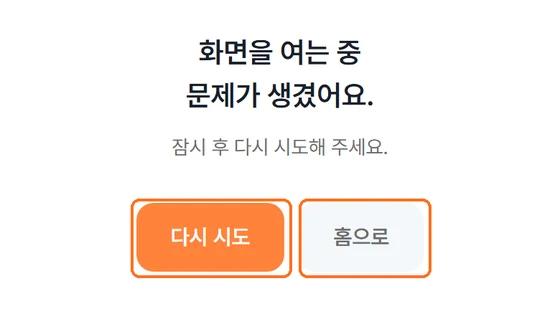
[다시 시도]를 누르세요. 안내 창을 닫았다면 앱을 닫았다 다시 열어 주세요. - 「화면을 여는 중 문제가 생겼어요.」 —
[다시 시도]를 눌러 보세요. 계속 같으면[홈으로]를 누른 뒤 문제가 생긴 화면 이름을 적어 문의해 주세요.
이런 게 걱정되시나요?
- "안내를 못 읽었어요." — 먼저 하던 작업이 처리됐는지 확인하세요. 안내를 다시 띄우려고 저장이나 전송 버튼을 반복해서 누르지 마세요. 같은 문제가 다시 생기면 화면을 찍어 두면 좋아요.
- "눌러도 아무 반응이 없어요." — 인터넷 연결과 화면의 입력값을 확인하세요. 저장이나 전송 중이었다면 목록에서 결과를 먼저 확인해 주세요. 결과도 없고 계속 반응이 없다면 화면 이름과 누른 버튼을 알려 주세요.
- "잠시 후 다시 시도하라는 말만 나와요." — 반복해서 누르기보다 문의해 주세요. 어느 화면에서 무엇을 눌렀는지, 언제부터 그랬는지를 알려주시면 확인에 도움이 돼요.
- "제 매장인데 권한이 없다고 나와요." — 위쪽 매장 이름을 확인하고 목록에서 자료를 다시 열어 보세요. 그래도 같으면 매장 이름과 화면에 뜬 문구를 알려 주세요.
- "문의 내용이 길어서 다 안 들어가요." — 내용은 80자까지 입력할 수 있어요. 화면 이름·누른 버튼·시각을 짧게 적고, 오류 화면을 사진으로 붙여 주세요. 사진은 5장까지 첨부할 수 있어요. 비밀번호와 인증번호는 가려 주세요.
관련 도움말
- 로그인이 안 돼요 · 아이디·비밀번호 찾기
- 회원가입하는 법 · 가입이 안 될 때
- 앱이 느리거나 화면이 안 떠요
- 연동했는데 데이터가 안 들어와요
- 매출 연동은 어떻게 하나요
- 연동을 끊거나 다시 연결하고 싶어요 (인증 만료·계정 변경 포함)
- 매장(사업장)을 등록하고 싶어요
- 내 정보·매장 정보를 수정하고 싶어요
문의할 때는 비밀번호와 인증번호를 보내지 마세요.