로그아웃·탈퇴는 어떻게 하나요 (탈퇴 시 데이터 처리·보존기간 안내 포함)
잠시 이용을 멈추려면 로그아웃하세요. 탈퇴하면 해당 계정으로 다시 로그인할 수 없으니, 필요한 자료를 먼저 확인해 주세요.
쉽게 말하면 다시 쓸 계정이라면 탈퇴하지 않고 로그아웃해 두면 돼요.
이 글의 목차
두 가지는 이렇게 달라요
- 로그아웃 — 현재 기기에서만 접속을 끝내요. 계정과 자료는 남아 있고, 다시 로그인하면 이어서 쓸 수 있어요.
- 탈퇴 — 해당 계정으로 로그인하거나 관리하던 자료를 확인할 수 없게 돼요.
이렇게 하세요
로그아웃할 때
[더보기]오른쪽 위 톱니바퀴를 누르세요.- 설정 화면 맨 아래의
[로그아웃]을 누르고, 확인창에서도[로그아웃]을 누르세요.
탈퇴할 때
[더보기]오른쪽 위 톱니바퀴를 누르세요.[앱 설정]을 여세요.- 맨 아래
[회원탈퇴]를 누르고 화면 안내를 따라 진행하세요.
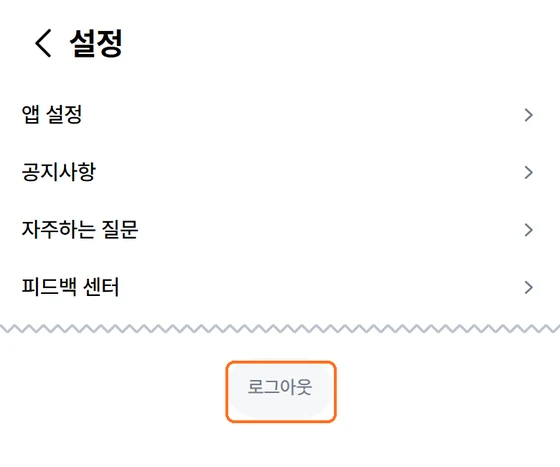
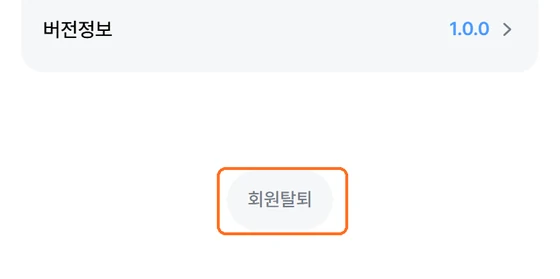
예시로 따라 해 보기
내 계정과 기록은 두고, 예전에 쓰던 휴대폰에서만 접속을 끝내려는 경우예요.
- 예전 휴대폰에서 오너톡의
[더보기]오른쪽 위 톱니바퀴를 누르세요. - 설정 화면 맨 아래
[로그아웃]을 누르고 확인창에서 한 번 더[로그아웃]을 누르세요.[앱 설정]안의[회원탈퇴]를 선택하지 마세요. - 그 휴대폰에서 다시 이용할 때 로그인이 필요하면 접속이 끝난 거예요. 다른 휴대폰의 로그인 상태와 계정 기록은 그대로예요.
로그아웃하면 이렇게 돼요
- 계정과 자료는 그대로 남아요.
- 로그아웃한 기기는 알림을 받지 않아요. 다시 로그인하면 알림을 받을 수 있어요.
- 다른 기기의 로그인 상태는 바뀌지 않아요.
탈퇴하면 이렇게 돼요
- 탈퇴 이유를 선택해야 해요.
- 해당 계정으로 다시 로그인할 수 없어요. 매장·직원·계약 등 관리하던 내용도 확인할 수 없어요.
- 프로필 사진은 삭제돼요.
- 자료를 다른 계정으로 옮겨 드리지는 않아요.
- 탈퇴한 뒤에도 같은 이메일·휴대폰 번호로 새로 가입할 수 있어요. 예전 계정의 자료는 이어지지 않아요.
탈퇴하면 제 자료는 전부 지워지나요
탈퇴하면 로그인할 수 없고 프로필 사진은 삭제돼요. 다른 정보의 삭제 여부와 보관 기간은 개인정보 처리방침에서 확인해 주세요. 법에 따라 일정 기간 보관해야 하는 자료도 있을 수 있어요.
처리방침은 [더보기] → 톱니바퀴 → [앱 설정]의 서비스 안내에서 볼 수 있어요.
탈퇴 전에 이것부터 확인해 보세요
- 잠시 쉬려는 거라면 로그아웃을 선택하세요. 계정과 자료를 유지할 수 있어요.
- 계속 필요한 자료를 확인해 두세요. 탈퇴한 뒤에는 해당 계정으로 다시 볼 수 없어요.
- 관리 중인 매장·직원·계약을 살펴보세요. 나중에도 확인해야 할 내용이 있는지 점검해 주세요.
- 진행 중인 일을 마무리해 주세요. 처리할 일이 남아 있다면 탈퇴 전에 확인해 주세요.
로그아웃·탈퇴가 잘 안 될 때
- 인터넷 연결 상태를 확인해 주세요.
- 잠시 뒤 다시 시도해 주세요.
- 계속 안 되거나 로그인부터 할 수 없다면 문의하기로 알려주세요. 화면의 안내 문구를 함께 적고, 비밀번호와 인증번호는 보내지 마세요.
이런 게 걱정되시나요?
- "로그아웃 버튼이 안 보여요." —
[앱 설정]에서 한 화면 뒤로 나가세요. 톱니바퀴로 연 설정 화면 맨 아래에 있어요. - "실수로 탈퇴했어요." — 탈퇴한 계정은 되살릴 수 없어요. 탈퇴 화면에도 복구할 수 없다고 나와요. 계속 쓰려면 새로 가입해 주세요.
- "보관되는 개인정보가 궁금해요." — 개인정보 처리방침에서 항목과 기간을 확인해 주세요. 더 궁금한 내용은 문의하기로 알려주세요.
관련 도움말
해결되지 않았다면 문의하기로 알려주세요.