새 소식과 공지는 어디서 보나요
점검 일정이나 업데이트 내용은 앱의 [공지사항]에서 확인할 수 있어요.
쉽게 말하면 앱이 평소와 다르게 느껴지면 공지사항부터 열어 보세요.
이 글의 목차
이런 경우예요
- 앱이 업데이트됐는데 무엇이 바뀌었는지 알고 싶을 때
- 점검 때문에 잠시 이용이 어려울 수 있다는 안내를 미리 받고 싶을 때
- 지금 잘 안 되는 것이 나만 그런 건지 전체가 그런 건지 확인하고 싶을 때
- 지난번에 봤던 안내를 다시 찾고 싶을 때
이렇게 하세요
- 아래
[더보기]탭에서 오른쪽 위 톱니바퀴를 눌러 주세요. [설정]화면에서[공지사항]을 눌러 주세요.- 보고 싶은 공지를 누르면 내용이 열려요.
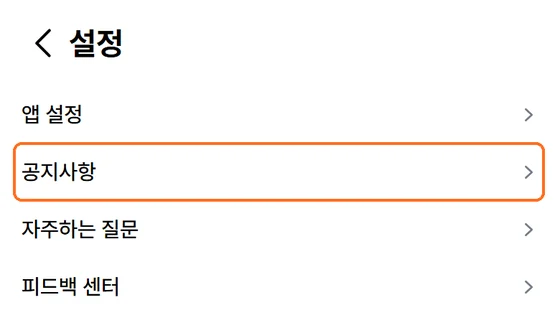
공지사항 화면
- 위쪽 탭에서 「전체」·「운영정책」·「시스템 점검」·「커뮤니티」·「업데이트」·「매장운영팁」 중 하나를 고를 수 있어요.
- 「전체」에서는 모든 공지가 보여요. 다른 탭을 고르면 그 갈래의 공지만 남아요.
- 공지마다 올린 날짜가 함께 보여요.
- 지난 공지는 「검색어를 입력해주세요.」 칸에 제목 속 낱말을 넣어 찾아볼 수 있어요.
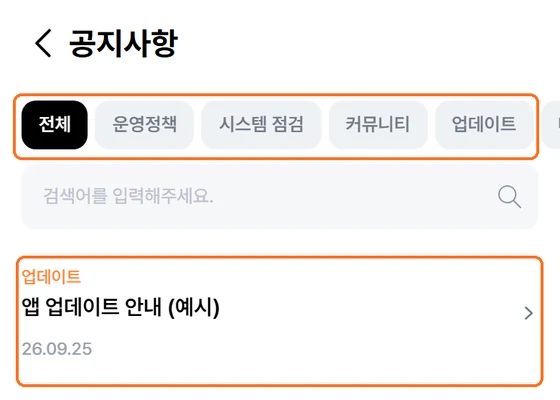
예시로 따라 해 보기
지난 업데이트 공지를 다시 찾는 경우예요.
[공지사항]에서[업데이트]를 선택하세요.- 검색 칸에 기억나는 제목 속 낱말을 넣으세요. 예를 들어 제목에 ‘업데이트’가 있었다면 그 말을 검색하면 돼요.
- 원하는 공지를 열고 올린 날짜와 본문을 확인하세요.
- 결과가 없으면 검색어를 지우고 목록을 살펴보세요. 본문에만 있는 말로는 검색되지 않아요.
이런 게 걱정되시나요?
- "지금 저만 앱이 안 되나요?" — 공지사항에 점검·장애 안내가 있는지 확인해 주세요. 안내가 아직 없을 수도 있으니, 공지가 없다고 내 기기 문제로 단정하지는 마세요. "앱이 느리거나 화면이 안 떠요"도 함께 확인해 주세요.
- "대시보드에 있던 공지가 안 보여요." — 카드 매출 연결 전에는 「오너톡 시작하기」에 최근 공지 한 건이 보여요. 연결 뒤에는 그 자리에 「어제 매출」이 표시되니, 공지는
[공지사항]에서 확인해 주세요. - "장애가 생겨도 이 도움말을 볼 수 있나요?" — 상황에 따라 도움말도 열리지 않을 수 있어요.
- "공지사항에 글을 올릴 수 있나요?" — 공지사항에는 오너톡 운영자가 올리는 안내만 게시돼요.