대시보드의 등록 버튼을 바꾸고 싶어요 (액션 버튼 편집)
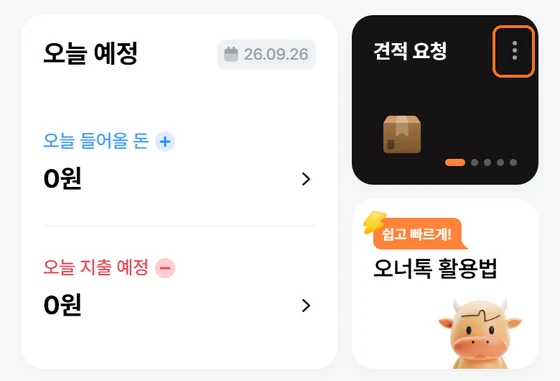
[대시보드]의 오늘 예정 오른쪽에 있는 검은 카드를 바꿀 수 있어요. 카드 오른쪽 위 점 세 개(⋮)를 눌러 자주 쓰는 등록 버튼을 골라 주세요.
쉽게 말하면 지출이나 직원 등록 화면을 자주 연다면, 이곳에 버튼을 두고 바로 들어갈 수 있어요.
이 글의 목차
이런 경우예요
- 자주 쓰는 등록 화면으로 바로 가고 싶어요
- 필요한 버튼을 먼저 보이게 하고 싶어요
- 안 쓰는 버튼을 숨기고 싶어요
이렇게 하세요
[대시보드]의 오늘 예정 오른쪽 검은 카드를 찾으세요. 옆으로 밀면 다른 버튼이 보여요.- 카드 오른쪽 위 점 세 개(⋮)를 눌러 액션 버튼 편집을 여세요.
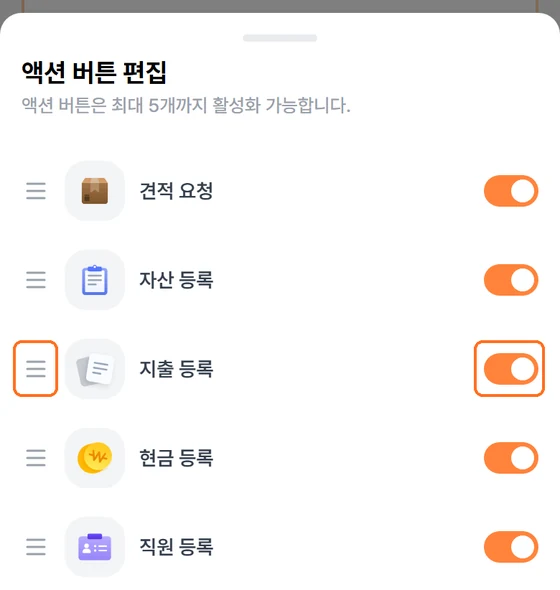
- 줄 오른쪽 스위치로 필요한 버튼을 켜세요. 최소 한 개, 최대 다섯 개를 켤 수 있어요. 처음부터 켜져 있는
[견적 요청]·[자산 등록]은 아직 열리는 화면이 없으니 꺼 두어도 돼요. - 순서를 바꾸려면 왼쪽 손잡이(가로줄 세 개)를 잡고 위아래로 옮기세요. 위에 있는 버튼부터 먼저 나와요.
- 편집 창 바깥을 누르거나 창을 아래로 내려 닫으세요. 변경 내용은 바로 저장돼요.
예시로 따라 해 보기
자주 쓰는 [지출 등록]을 첫 번째 카드로 두는 예시예요.
- 대시보드의 검은 카드 오른쪽 위 점 세 개를 누르세요.
- 액션 버튼 편집에서
[지출 등록]의 스위치를 켜세요. 이미 다섯 개가 켜져 있다면 안 쓰는 버튼 하나를 먼저 끄세요. - 지출 등록 줄 왼쪽 손잡이를 잡고 맨 위로 옮긴 뒤 창을 닫으세요.
- 대시보드 첫 카드가 지출 등록인지 확인하세요. 등록 화면을 열 때는 이름이나 점 세 개가 아니라 카드 아래쪽 그림을 누르세요.
이것부터 확인해 보세요
- 등록 화면 대신 편집 창이 열리나요? 카드 위쪽의 이름이나 점 세 개를 누르면 편집 창이 열려요. 등록하려면 카드 아래쪽 그림을 눌러 주세요.
- 「액션 버튼은 최대 5개까지예요.」가 나오나요? 사용하지 않는 버튼을 하나 끈 뒤 원하는 버튼을 켜세요.
- 「최소 1개는 켜주세요.」가 나오나요? 마지막 버튼은 끌 수 없어요. 다른 버튼을 먼저 켠 뒤 꺼 주세요.
- 「준비 중입니다.」만 나오나요?
[견적 요청]과[자산 등록]은 아직 열리는 화면이 없어요. 쓰지 않는다면 편집에서 꺼 두세요.
이런 게 걱정되시나요?
- "저장 버튼이 없어요." — 스위치를 누르거나 순서를 옮기면 바로 저장돼요. 창을 닫으면 돼요.
- "다른 휴대폰에서는 버튼이 달라요." — 이 설정은 지금 쓰는 휴대폰에만 저장돼요. 다른 휴대폰에서는 다시 골라 주세요. 앱을 지웠다가 설치해도 처음 상태로 돌아가요.
- "업무 목록에서 뺐는데 여기에는 남아 있어요." — 대시보드 버튼과
[업무]의 내 업무 목록은 따로 설정해요. 각각 필요한 곳에서 바꿔 주세요. - "버튼 이름을 바꿀 수 있나요?" — 이름을 바꾸거나 새 버튼을 만들 수는 없어요. 정해진 버튼 중에서 골라 켜고, 순서를 바꿀 수 있어요.
- "검은 카드가 안 보여요." — 매장을 등록하면 대시보드에 나타나요.
관련 도움말
편집이 안 되면 어떤 버튼을 바꾸려 했는지와 화면에 뜬 안내를 적어 문의해 주세요.