여신금융협회 가입하고 카드 매출 연결하기
오너톡에서 카드 매출을 보려면 여신금융협회 ‘가맹점 매출거래정보 통합조회’ 계정이 필요해요. 협회 사이트에서 가입한 뒤 오너톡 연결 화면에 아이디와 비밀번호를 입력해 주세요.
쉽게 말하면 협회에서 내 매장 매출이 조회되는지 확인하고, 그 계정을 오너톡에 연결하면 돼요.
이 글의 목차
등록할 때 필요한 것
- 사업자등록번호, 가맹점 이름, 대표자 이름·생년월일
- 본인 확인에 사용할 휴대폰과 이메일
- 매장과 가맹 계약을 맺은 카드사 한 곳
- 그 카드사의 매출 대금이 입금되는 은행과 계좌번호
협회 가입 화면의 ‘결제은행·계좌번호’는 카드 매출을 받는 통장 정보예요. 개인 카드 대금이 빠져나가는 계좌와 헷갈리지 않도록 확인해 주세요.
이렇게 하세요
- 협회 사이트를 여세요. 인터넷 주소창에
cardsales.or.kr을 입력하세요. 화면에 ‘가맹점 매출거래정보 통합조회 서비스’가 표시되는지 확인해 주세요. - 오른쪽 위
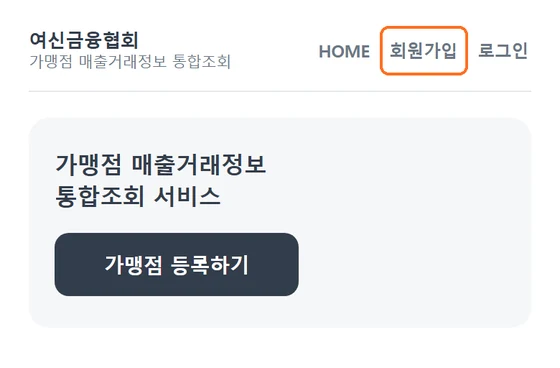
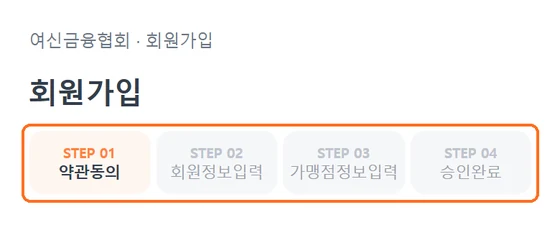
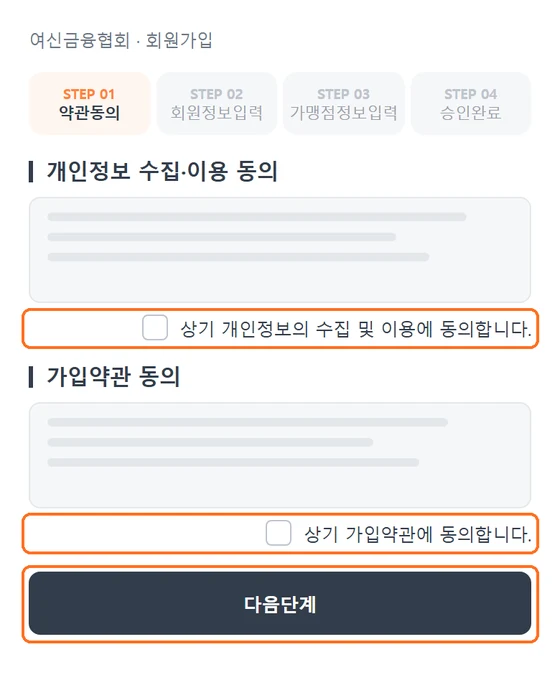
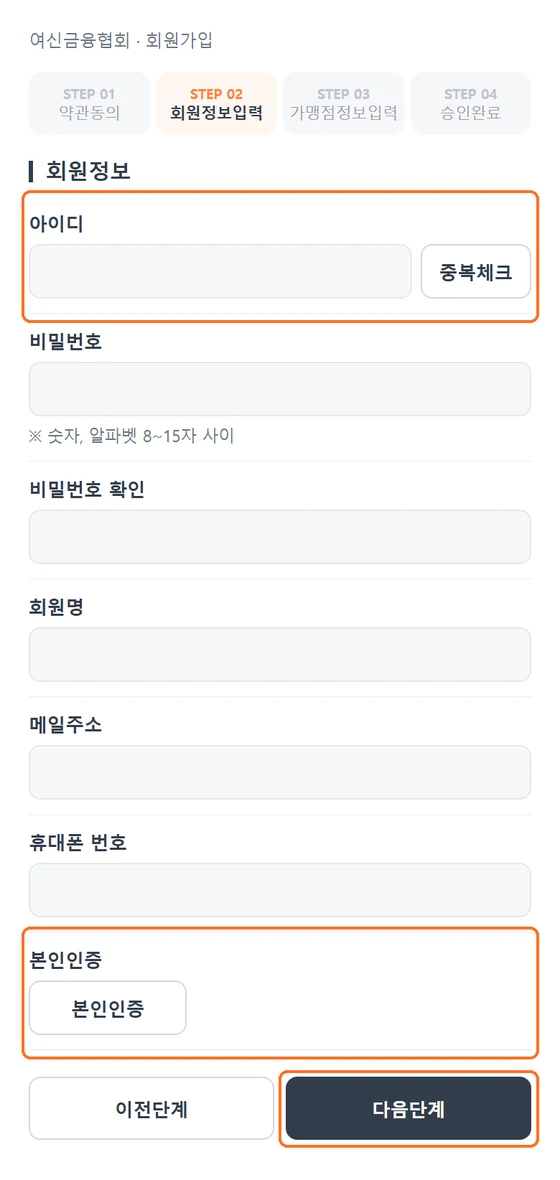
[회원가입]을 누르세요. 가입 화면은 약관동의 → 회원정보입력 → 가맹점 정보입력 → 승인완료 순서예요. 약관과 개인정보 안내를 읽고 동의 여부를 선택하세요. - 회원정보를 입력하세요. 사용할 아이디·비밀번호와 이름·이메일을 입력하고 화면의 휴대폰 본인 확인을 마치세요. 입력 조건은 현재 화면에 적힌 내용을 따라 주세요.
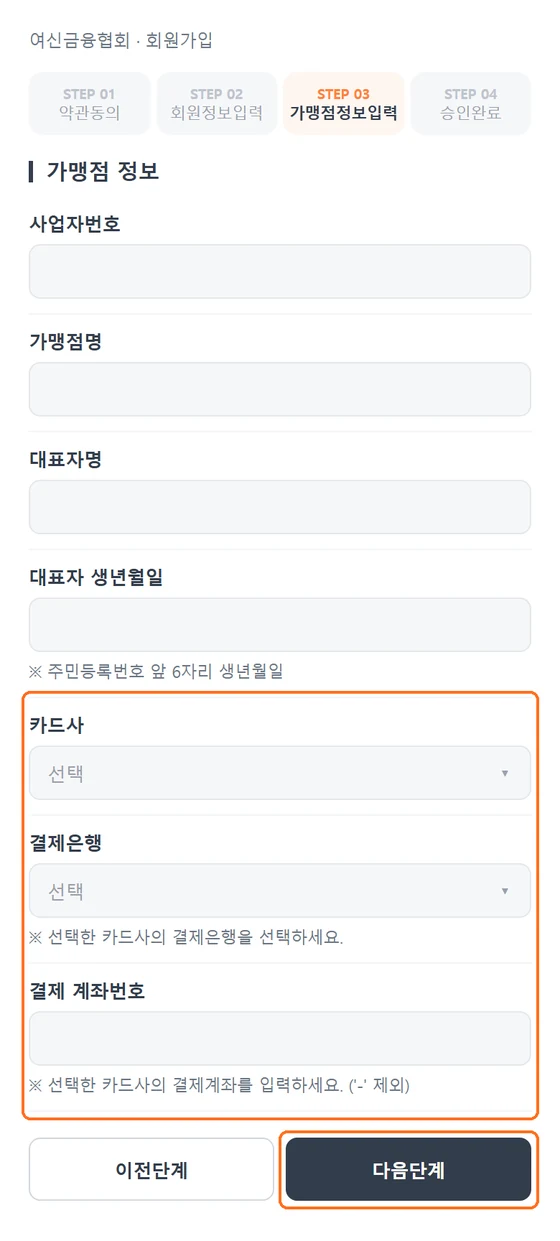
- 가맹점 정보를 입력하세요. 사업자등록번호와 대표자 정보를 적고, 가맹 계약된 카드사 한 곳을 고르세요. 그 카드사의 매출 대금을 받는 은행·계좌번호를 입력한 뒤 가입을 마치세요.
- 협회에 로그인해 내 매장을 확인하세요. 연결할 사업장과 최근 승인·매입 내역을 확인해 주세요. 이미 계정이 있다면 가입 대신 이 단계부터 시작하면 돼요.
- 오너톡으로 돌아오세요. 매장 등록을 마친 뒤
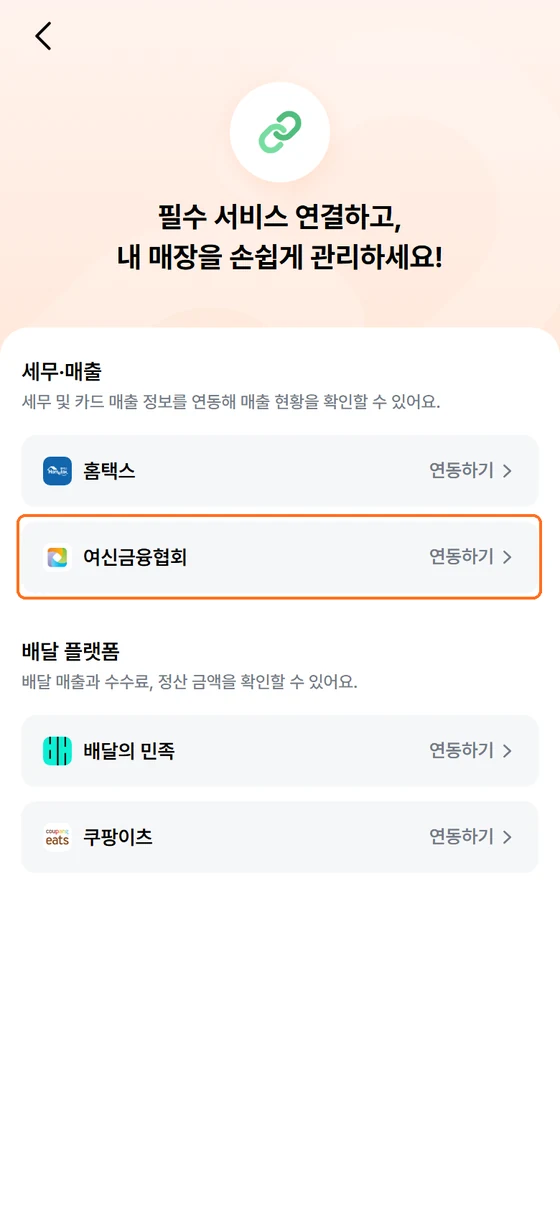
[더보기] → [서비스 연결 관리] → [여신금융협회]에서[연동하기]를 누르세요. - 매장을 고르고 계정을 입력하세요.
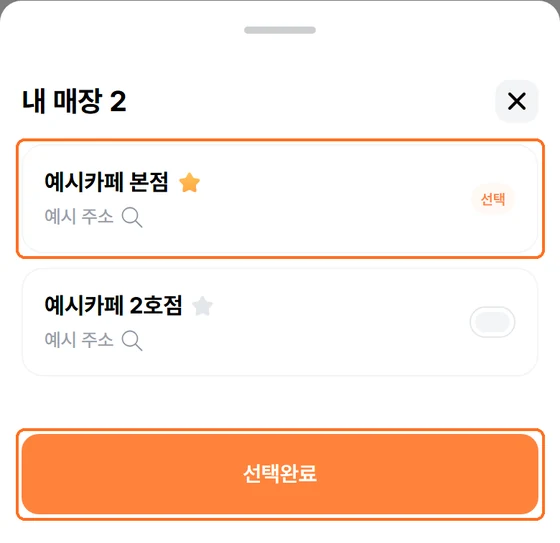
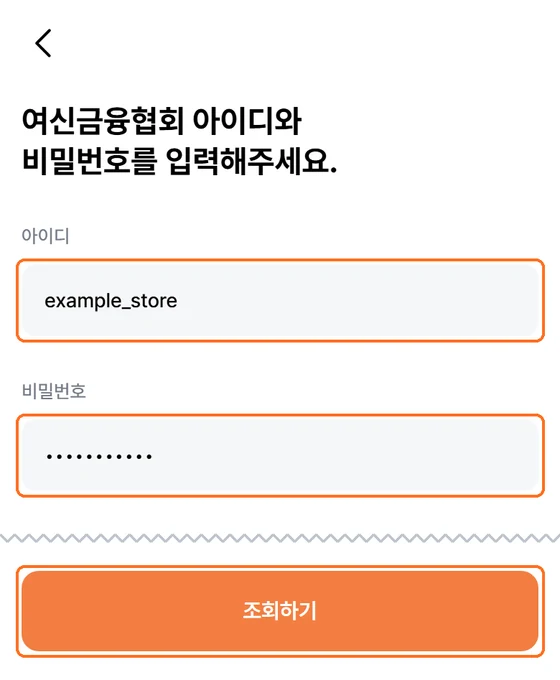
[선택완료]를 누르고 연결 안내를 확인한 뒤, 방금 만든 협회 아이디·비밀번호로[조회하기]를 누르세요. 조회 결과가 나올 때까지 화면을 닫지 마세요. - 성공 안내를 확인하세요. 이후에는 화면을 닫아도 매출을 계속 가져와요. 전체 자료 수집에는 앱 안내 기준 최대 1~2일이 걸릴 수 있어요.
예시로 따라 해 보기
화면에서 표시한 곳을 차례대로 확인해 주세요. 협회 가입 화면은 입력 항목과 순서만 간단히 그린 그림이에요. 실제 화면의 배치나 문구는 조금 다를 수 있으니, 가입 화면의 안내도 함께 따라 주세요.
1. 오른쪽 위 회원가입을 여세요
홈페이지의 큰 [가맹점 등록하기] 버튼과 헷갈리기 쉬워요. 처음 계정을 만들 때는 오른쪽 위 [회원가입]에서 시작하세요.
2. 약관과 개인정보 안내를 확인하세요
가입 화면 위쪽에서 지금 어느 단계인지 볼 수 있어요. 첫 단계의 안내를 읽고 동의 여부를 선택한 뒤 [다음단계]를 누르세요.
3. 협회에서 사용할 계정을 만드세요
그림의 ①~②는 아이디 입력과 중복 확인이에요. ⑦~⑧은 휴대폰 번호 입력과 본인인증이에요. 이메일은 가입 안내를 받을 수 있는 주소를 적어 주세요. 오너톡 가입 이메일과 같을 필요는 없어요.
4. 카드 매출을 받는 통장을 확인하세요
예를 들어 A카드사의 매출이 B은행 통장으로 들어온다면 카드사는 A카드사, 결제은행은 B은행이에요. 계좌번호는 그 매출이 들어오는 통장 번호를 적어요. 세 항목이 서로 맞아야 해요.
가입을 마친 뒤 협회 사이트에 로그인해 내 매장과 최근 매출이 조회되는지 확인하세요. 아이디·비밀번호를 잊었다면 협회 로그인 화면에서 찾을 수 있어요.
5. 오너톡에서 여신금융협회를 연결하세요
오너톡 [더보기] → [서비스 연결 관리]를 여세요. 여신금융협회 오른쪽의 [연동하기]를 누르고 연결할 매장을 선택하세요.
6. 협회 계정으로 조회하고 성공 안내를 확인하세요
이어지는 입력 화면에는 협회 사이트에서 로그인할 때 쓴 아이디와 비밀번호를 넣으세요. 오너톡 로그인 이메일을 넣는 칸이 아니에요.
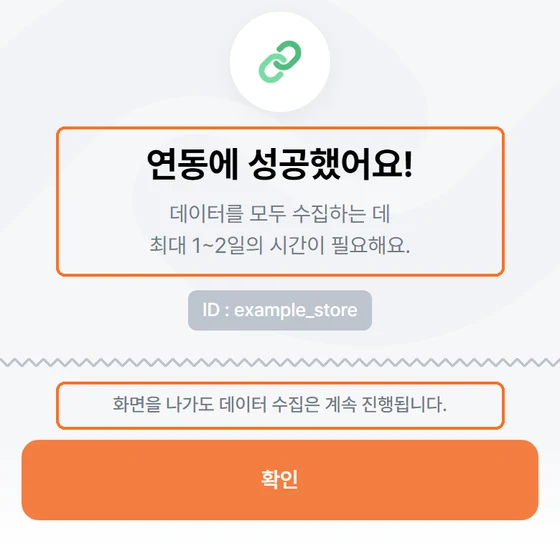
조회 중에는 기다려 주세요. 아래와 같은 성공 안내가 나오면 화면을 닫아도 돼요. 전체 자료를 가져오는 데는 최대 1~2일이 걸릴 수 있어요.
이것부터 확인해 보세요
- 가입할 사이트가 맞나요? 주소가
cardsales.or.kr인지 확인하세요. 금융회사 회원사 가입이나 대출 관련 사이트에서 계정을 만드는 절차와는 달라요. - 입금계좌가 맞나요? 선택한 카드사에서 실제로 매출 대금을 보내는 계좌를 입력해야 해요. 기억나지 않으면 통장 입금 내역이나 카드사에 확인해 주세요.
- 이미 가입한 적이 있나요? 협회 로그인 화면의
[아이디 찾기]·[비밀번호 찾기]를 이용하세요. 오너톡의 아이디 찾기에서는 협회 계정을 찾을 수 없어요. - 협회에서도 매장이 조회되지 않나요? 협회의 가맹점 등록 상태와 사업자등록번호를 먼저 확인해 주세요. 오너톡에서는 등록한 사업자번호와 일치하는 가맹점을 찾아요.
- 2차 인증 안내에서 막혔나요? 오너톡 연결 화면에 표시되는 안내를 확인해 주세요. 설정을 바꾸기 어렵다면 안내 문구를 첨부해 문의해 주세요.
이런 게 걱정되시나요?
- "아이디와 비밀번호를 담당자에게 보내야 하나요?" — 앱의 연결 화면에 직접 입력해 주세요. 문의글·문자·사진으로 비밀번호나 인증번호를 보내지 마세요.
- "카드사마다 가입해야 하나요?" — 이 안내는 카드 매출을 함께 조회하는 협회 계정을 만드는 절차예요. 가입 중 가맹점 확인에는 가맹 계약된 카드사 한 곳의 정보를 입력해요.
- "협회 가입은 됐는데 오너톡 매출이 안 보여요." — 가입만으로 오너톡에 연결되지는 않아요. 위 6~8단계까지 마쳤는지 확인해 주세요.
- "가입 중 가맹점 확인이 안 돼요." — 협회에 입력한 사업자·대표자·입금계좌 정보를 확인해 주세요. 계속 안 되면 선택한 카드사나 여신금융협회 대표전화 02-2011-0700으로 문의해 주세요.