손님을 고객으로 등록하고 싶어요
매장을 찾은 손님의 정보를 사장님이 직접 입력하면, 바로 고객 목록에 등록돼요.
쉽게 말하면 다시 찾아온 손님은 새로 등록하기 전에 이름이나 연락처로 먼저 검색해 주세요.
이 글의 목차
이렇게 하세요
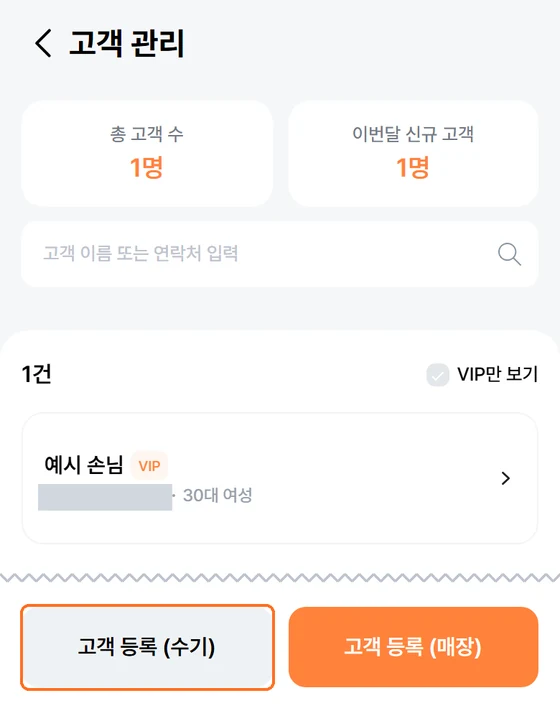
[업무]탭에서[고객관리]를 눌러 주세요. 목록에 없으면[업무 추가하기]에서 먼저 추가해 주세요.- 고객 목록 아래
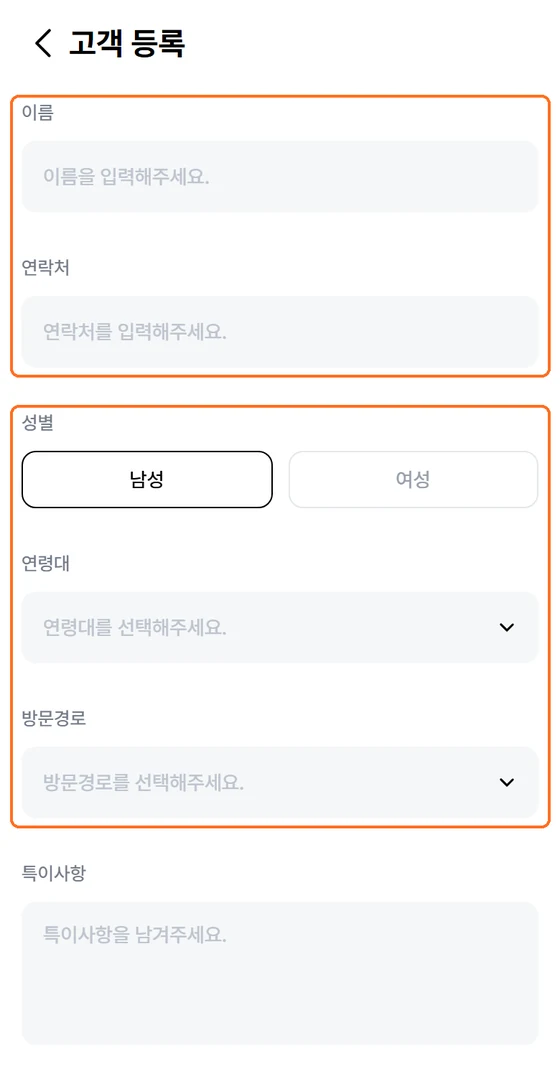
[고객 등록 (수기)]를 눌러 주세요. - 이름·연락처 등 손님 정보를 입력해 주세요.
- 저장하면 고객 목록에 등록돼요. 등록한 손님을 누르면 상세 정보를 확인할 수 있어요.
예시로 따라 해 보기
처음 온 손님 한 분을 등록하는 상황이에요. 아래의 예시 손님은 설명을 위한 가상 이름이고, 실제 연락처는 예시에 넣지 않았어요.
[고객 등록 (수기)]를 열어 이름과 손님에게 확인한 연락처를 입력하세요. 성별·연령대·방문경로도 확인해 골라 주세요.- 저장한 뒤 고객 목록에서 방금 등록한 이름을 찾으세요.
- 해당 손님을 눌러 상세의 이름과 연락처가 맞는지 확인하세요. 같은 손님이 다시 오면 새로 등록하지 말고 이 기록을 찾아 주세요.
이런 게 걱정되시나요?
- "
[업무]에[고객관리]가 없어요." —[업무 추가하기]에서[고객관리]의[추가]를 눌러 주세요. 내 업무 목록에 추가돼요. - "손님 정보를 매장에서 받는 화면도 있나요?" — 있어요. 고객 목록 아래
[고객 등록 (매장)]으로 들어가면 같은 항목(이름·연락처·성별·연령대·방문경로)을 받는 화면이 열려요. 이 화면은 손님이 「개인정보 수집 및 활용에 동의합니다」에 체크해야 등록돼요. - "손님을 등록하는데 「이미 등록된 고객 정보입니다.」가 나와요." — 같은 연락처는 한 매장에 한 번만 등록돼요. 다시 오신 손님이라면 고객 목록 위 「고객 이름 또는 연락처 입력」 칸에서 이름이나 번호로 찾아 주세요.
- "같은 손님을 두 번 등록했어요." — 두 기록이 같은 손님인지 먼저 확인해 주세요. 필요 없는 기록은 상세 화면의
[삭제]로 지울 수 있어요. 삭제하면 앱에서 복구할 수 없고, 두 기록을 합치는 기능은 아직 없어요.
관련 도움말
해결되지 않았다면 문의하기로 알려주세요.